Windows XP Windows 7 Windows 2003 Windows Vista Windows 綜合教學 Linux 系統教學
Windows 10 Windows 8 Windows 2008 Windows NT Windows Server 電腦軟體教學

Windows 7 備份與還原完整圖解:系統還原、映像備份、排程備份一篇搞定

編輯:Win7 系統應用技巧

備份與還原是系統維護的核心。Windows 7 不僅繼承 Vista 的系統還原與備份中心,更引入「系統映像」與彈性的排程備份,功能大幅增強。本文詳細說明系統還原點管理、自訂備份內容、排程設定、映像還原與離線修復等實務操作。

一、系統還原:輕鬆時光倒流

1. 系統設定與檔案版本的分合

Win 7 可為各磁碟分區獨立啟用「系統保護」。進入「系統內容」→「系統保護」分頁,選取分區點擊「設定」:

  • 「還原系統設定與舊版檔案」:同時啟用系統還原點與磁碟陰影複製(舊版檔案)。
  • 「僅還原舊版檔案」:僅啟用磁碟陰影複製,適合資料分區。
  • 「關閉系統保護」:完全停用。

建議:系統分區啟用第一項;資料分區啟用第二項,兼顧效能與空間。

2. 手動建立還原點

啟用保護後,系統會自動在每日、安裝軟體/驅動時建立還原點。但首次設定後,務必手動點擊「建立」按鈕創建基準還原點,否則後續無法還原。

3. 兩種還原啟動方式

  • 線上還原:系統可正常啟動時,於「系統保護」分頁點擊「系統還原」,依精靈選擇還原點。
  • 離線還原 (WinRE):系統無法啟動時,開機按 F8 進入「修復電腦」→ 選擇帳戶登入 → 「系統還原」。Win 7 已內建 WinRE,無需安裝光碟即可操作(Vista 需光碟)。

檔案層級還原:於檔案右鍵選單選「還原舊版本」,從列表中挑選版本還原或複製。

二、備份與還原中心:自由定制的完整備份

1. 系統備份精靈

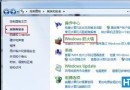
控制台 → 「備份與還原」→ 「設定備份」。可將備份存放於本機非系統分區、外接硬碟、DVD 或網路位置 (UNC 路徑 + 憑證)。

備份內容自訂:預設包含所有使用者的程式庫、桌面、Windows 資料夾,並建立系統映像。可取消勾選不需備份的資料夾,或取消「包含磁碟機 System Reserved、(C:) 的系統映像」以節省空間。

2. 排程備份陷阱與調整

預設排程為「每週日 19:00」,若電腦未開機則不會執行。建議改為工作日閒置時段,並依需求設定頻率(每日/每週/每月)。設定完成後點擊「啟用排程」,亦可隨時點擊「立即備份」。

3. 還原選項

  • 「還原我的檔案」/「還原所有使用者的檔案」:從檔案備份還原資料。
  • 「恢復系統設定或電腦」→「進階修復方法」:
    • 「使用系統映像還原電腦」:需先有映像備份,可整機還原。
    • 「重新安裝 Windows 7 (需安裝光碟) 然後從備份還原檔案」:乾淨重裝後導回資料。

善用內建工具,即可建立企業級的備份策略,無需第三方軟體。

Copyright © Windows教程網 All Rights Reserved