Windows 7 內建 Internet Explorer(IE),但常遇到「桌面捷徑消失」、「開始選單找不到」、「開啟即閃退」三大情境。本文分情境提供找回捷徑、啟用 Windows 功能、直接執行原始執行檔、修復/重設 IE、解除更新回滾版本等完整解決方案。
情境一:桌面/快速啟動捷徑消失
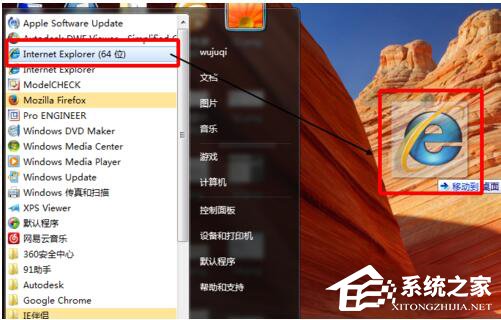
- 「開始」→「所有程式」→「Internet Explorer」右鍵 → 「傳送至」→「桌面建立捷徑」。
情境二:開始選單「所有程式」也找不到 IE
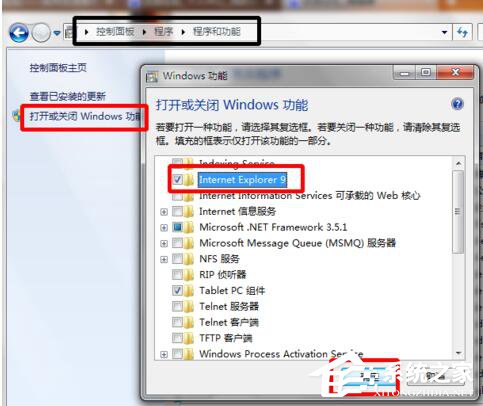
- 控制台 → 程式和功能 → 「開啟或關閉 Windows 功能」,確認 Internet Explorer 已勾選。若未勾選,打勾後重開機。
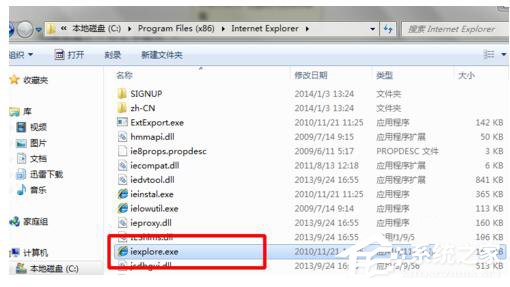
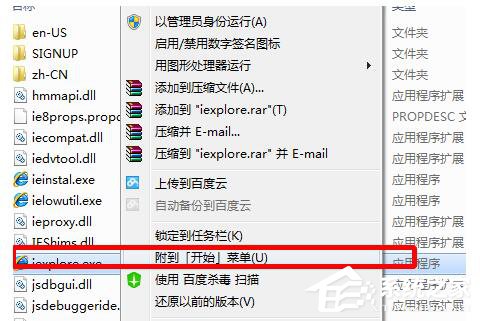
- 若已勾選但仍不見,直接至安裝路徑執行原始檔:
C:\Program Files\Internet Explorer\iexplore.exe(64 位元)
C:\Program Files (x86)\Internet Explorer\iexplore.exe(32 位元)
右鍵「以系統管理員身分執行」。
- 開啟後,右鍵工作列圖示 → 「釘選到工作列」或「釘選到開始選單」。
情境三:IE 開啟即閃退 / 無回應
- 位元數不匹配:64 位元系統嘗試分別執行 32/64 位元版 iexplore.exe 測試。
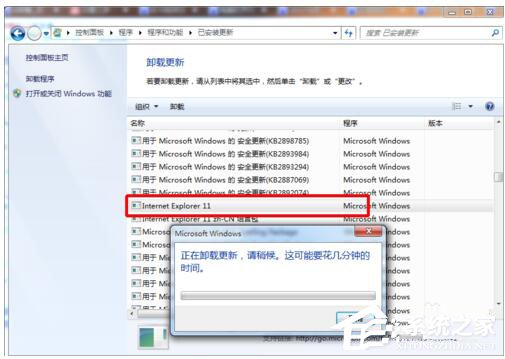
- 修復 IE:控制台 → 程式和功能 → 「已安裝的更新」→ 找到「Internet Explorer」→ 右鍵「解除安裝」→ 重開機(將回滾至原版 IE)。
- IE 修復工具:下載「IE 伴侶」或 Microsoft 官方「Internet Explorer 修復工具」執行修復。
- 重設 IE 設定:IE 開啟狀態下 Alt+T →「網際網路選項」→「進階」→「重設」→ 勾選「刪除個人設定」→ 重設。
建議
IE 11 為 Win7 最後版本,微軟已停止支援。日常瀏覽建議改用 Chrome、Edge、Firefox 等現代瀏覽器,僅在相容舊版網銀/企業系統時啟用 IE 模式。