Excel 意外關閉、當機、斷電導致未儲存資料遺失是常見痛點。Excel 2010 內建「自動儲存」與「版本管理」機制,正確設定可大幅降低資料遺失風險。本文說明自動儲存間隔調整、手動恢復未儲存活頁簿、版本歷程管理完整操作。
設定自動儲存間隔
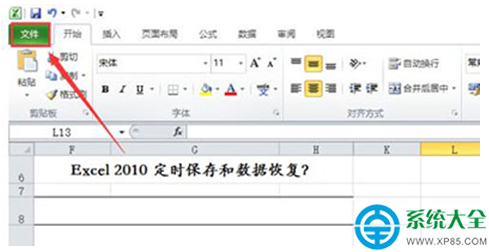
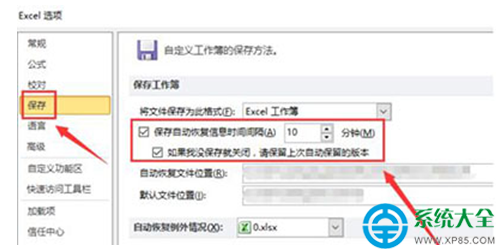
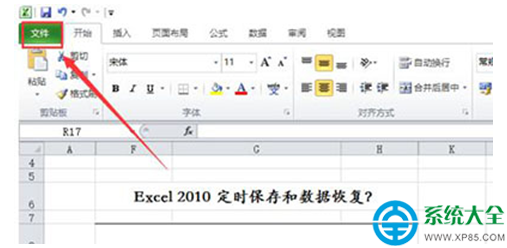
- 開啟 Excel 2010 → 「檔案」頁籤(左上角)
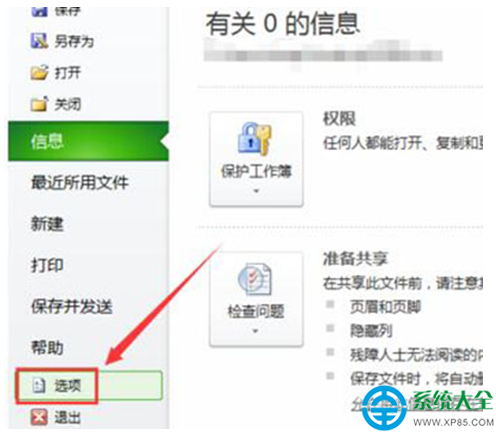
- 點擊「選項」→ 「儲存」分類
- 勾選「儲存自動回復資訊時間間隔」
- 將分鐘數從預設 10 改為 3-5 分鐘(視作業習慣與檔案大小調整)
- 確認「自動回復檔案儲存位置」路徑可寫入(預設
%AppData%\Microsoft\Excel\)
- 點擊「確定」套用
資料恢復三大管道
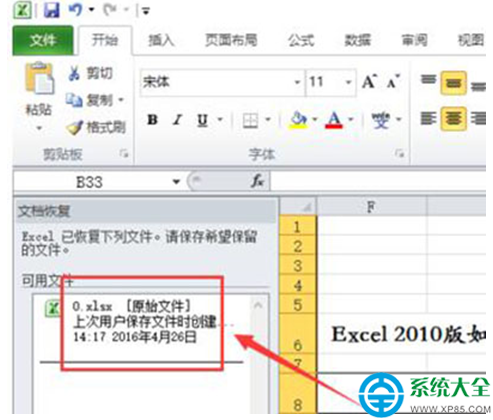
管道一:啟動時自動偵測恢復
- 重新開啟 Excel,若偵測到自動回復檔案,左側會出現「文件恢復」窗格
- 點選目標版本 → 「開啟」→ 另存新檔覆蓋原檔
管道二:管理版本歷程
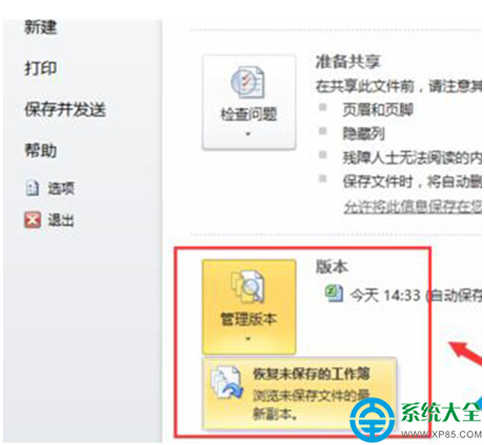
- 「檔案」→ 「資訊」→ 「管理版本」
- 選擇「恢復未儲存的活頁簿」或列表中的歷史版本
- 開啟後立即「另存新檔」,避免覆蓋自動回復版本
管道三:最近開啟的檔案清單
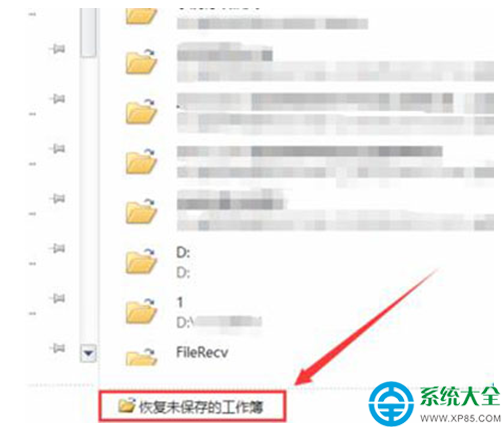
- 「檔案」→ 「最近開啟的檔案」
- 底部點擊「恢復未儲存的活頁簿」
- 在資料夾中尋找
.xlsb / .xlsx 暫存檔,雙擊開啟並存檔
自動回復檔案位置與命名規則
- 路徑:
C:\Users\[使用者]\AppData\Roaming\Microsoft\Excel\
- 檔名格式:
原檔名_自動回復_日期時間.xlsb
- 可手動複製此資料夾備份至雲端/外接硬碟
進階保護策略
| 策略 | 設定方式 | 效益 |
|---|
| OneDrive/SharePoint 自動儲存 | 檔案存放於 OneDrive 同步資料夾,啟用「自動儲存」開關 | 即時雲端同步,跨裝置恢復 |
| 巨集自動備份 | VBA Workbook_BeforeClose 事件另存備份副本 | 完全可控的備份邏輯 |
| 第三方備份工具 | FreeFileSync、GoodSync 即時同步 Excel 資料夾 | 版本保留、異地備份 |
注意事項
- 自動回復不等同自動儲存:僅建立暫存副本,原檔未修改
- 間隔設太短(<2 分鐘)可能導致大檔案頻繁寫入卡頓
- 共用活頁簿、受保護檢視、巨集啟用檔案可能不支援自動回復
- 定期手動 Ctrl + S 仍是最可靠習慣
設定 3-5 分鐘自動回復 + 掌握三大恢復管道 + 雲端同步備份,構建多層次 Excel 資料防護體系。