Windows XP Windows 7 Windows 2003 Windows Vista Windows 綜合教學 Linux 系統教學
Windows 10 Windows 8 Windows 2008 Windows NT Windows Server 電腦軟體教學

Win7 開機進入歡迎畫面即黑屏修復:Winsock 目錄重設指令

編輯:Win7 系統應用技巧

Win7 開機進入歡迎畫面後畫面全黑、僅有滑鼠游標、無桌面、無工作列、無法進入桌面環境。此現象常因網路協議堆疊 (Winsock) 損毀導致 explorer.exe 初始化失敗。本文提供安全模式下執行 netsh winsock reset 指令修復流程。

故障現象

  • 開機 Logo 正常 → 歡迎畫面 → 黑屏(背景黑、無桌面圖示、無工作列)
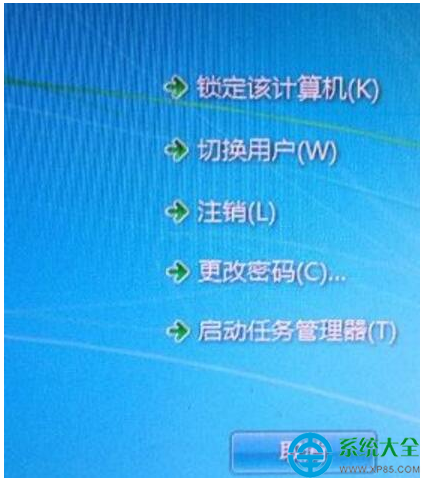
  • Ctrl + Alt + Del 可呼叫工作管理員
  • 安全模式可正常進入桌面

修復步驟

步驟 1:進入安全模式

  1. 重開機,開機時連續輕敲 F8
  2. 在「進階開機選項」選擇「安全模式」或「帶命令提示字元的安全模式」
  3. 登入管理員帳號

步驟 2:執行 Winsock 重設指令

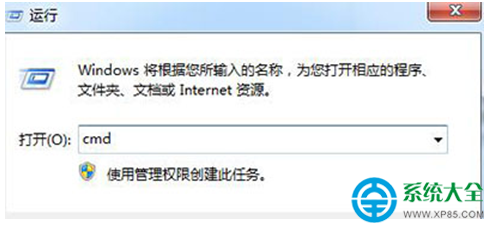
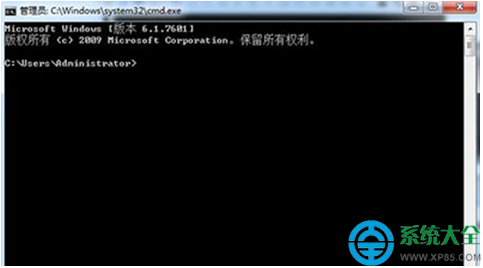
  1. 按 Win + R → 輸入 cmd → Ctrl + Shift + Enter(管理員權限)
  2. 輸入以下指令並按 Enter:
netsh winsock reset catalog

步驟 3:重開機驗證

指令執行成功會提示「成功重設 Winsock 目錄。必須重新啟動電腦才能完成重設。」
重開機後應可正常進入桌面。

原理解析

  • Winsock (Windows Sockets) 是 Windows 網路程式設計介面,管理 TCP/IP 協議堆疊
  • 第三方防火牆、VPN、代理軟體、惡意程式可能安裝 LSP (Layered Service Provider) 掛鉤到 Winsock 目錄
  • LSP 鏈路斷裂/順序錯誤會導致網路相關服務初始化卡死,進而阻塞 explorer.exe 載入
  • netsh winsock reset 將目錄恢復出廠預設,移除所有第三方 LSP

若修復無效:進階排查

方案操作
系統檔案修復安全模式 CMD:sfc /scannow
註冊表修復檢查 HKLM\Software\Microsoft\Windows NT\CurrentVersion\Winlogon\Shell 值為 explorer.exe
使用者設定檔修復建立新管理員帳號,複製舊帳號資料
清理開機項msconfig → 啟動 → 停用所有非必要項
修復安裝/重灌Win7 安裝媒體 → 修復電腦 / 重新安裝

預防建議

  • 避免安裝多套防火牆/安全套裝軟體(LSP 衝突高發區)
  • 定期執行 netsh winsock reset 維護網路堆疊乾淨
  • 使用 Windows Defender + 正規防毒單一防護

安全模式下一行 netsh winsock reset catalog,解決 80% 以上歡迎畫面黑屏疑難雜症。

Copyright © Windows教程網 All Rights Reserved