Windows 7 任務管理器無法開啟,可能是熱鍵衝突、系統檔案損壞、惡意程式封鎖、登錄錯誤等原因。本文提供五種替代開啟方法,並針對 taskmgr.exe 損壞與登錄殘留值提供修復方案。
五種替代開啟方式 (依成功率排序)
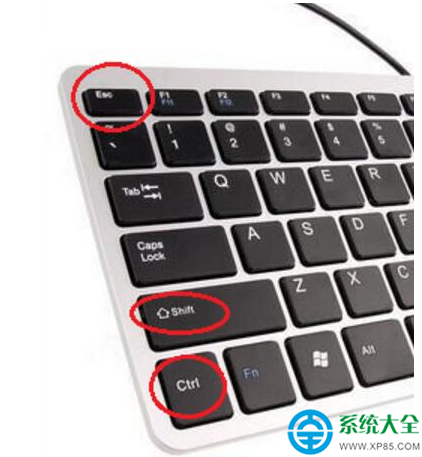
- Ctrl + Shift + Esc (最直接、繞過 Ctrl+Alt+Del 介面)
鍵盤同時按下 Ctrl + Shift + Esc,直接喚出任務管理器。
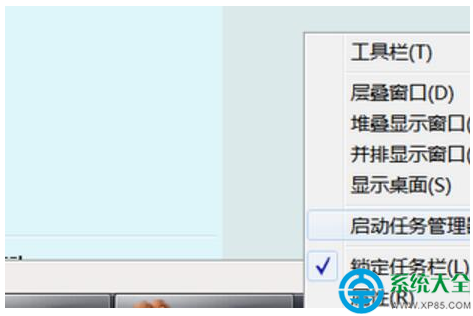
- 任務列右鍵選單
滑鼠右鍵點擊任務列空白處 → 選擇「啟動工作管理員」。
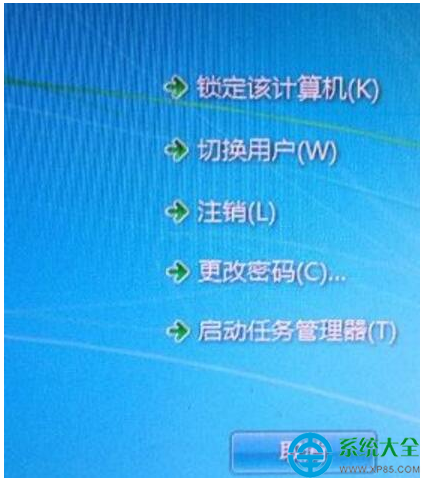
- Ctrl + Alt + Del 安全性介面
按下 Ctrl + Alt + Del → 選擇「啟動工作管理員」。
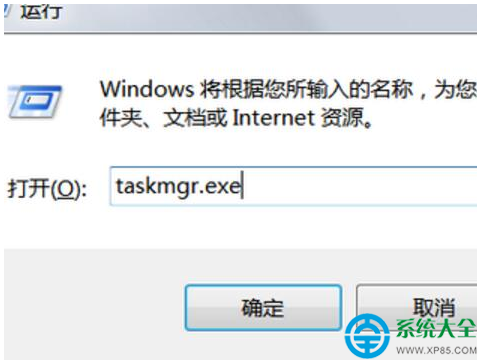
- 執行指令
Win + R 開啟「執行」→ 輸入 taskmgr 或 taskmgr.exe → Enter。
- 命令提示字元 / PowerShell
以系統管理員身分開啟 CMD/PowerShell → 輸入 taskmgr → Enter。
若以上方法均無效:排查 taskmgr.exe 損壞與登錄殘留
現象
- 執行 taskmgr 彈出錯誤視窗:「找不到 taskmgr.exe」或「無法存取指定裝置/路徑/檔案」。
- 或點擊後無任何反應、閃退。
修復步驟
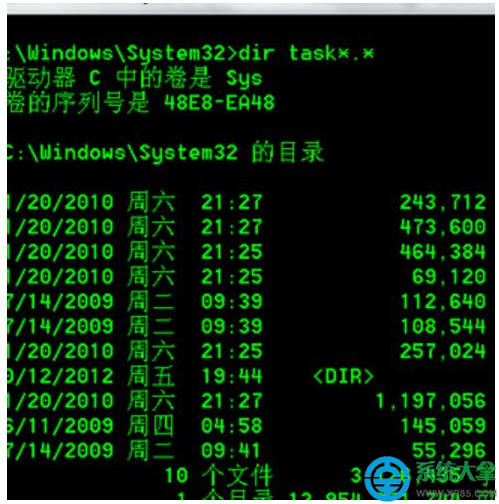
- 檢查系統檔案是否存在:
開啟 CMD (系統管理員) → 輸入:
dir C:\Windows\System32\taskmgr.exe
若顯示「找不到檔案」→ 系統檔案遺失,需執行 SFC 掃描修復 (見步驟 3)。
- 清除登錄殘留值 (常見原因):
開啟 regedit → 定位至:
HKEY_LOCAL_MACHINE\SOFTWARE\Microsoft\Windows NT\CurrentVersion\Image File Execution Options\taskmgr.exe
若此鍵值下存在 Debugger 字串值 (指向其他程式如 svchost.exe、惡意程式路徑),刪除該 Debugger 值或整個 taskmgr.exe 鍵值。
另檢查:
HKEY_CURRENT_USER\Software\Microsoft\Windows NT\CurrentVersion\Image File Execution Options\taskmgr.exe
同樣刪除 Debugger 值。
- 執行系統檔案檢查器 (SFC) 修復:
CMD (系統管理員) → 輸入:
sfc /scannow
等待掃描完成並自動修復損壞系統檔案 (含 taskmgr.exe)。
- 若 SFC 無法修復:DISM 修復元件存放區 (Win7 需安裝 DISM 工具或用安裝光碟):
DISM /Online /Cleanup-Image /RestoreHealth
- 終極手段:從同版本 Win7 複製 taskmgr.exe 回 C:\Windows\System32\
或執行就地升級修復安裝 (保留檔案與應用程式)。
預防與替代工具
- 安裝 Process Explorer (Sysinternals 官方免費工具) 功能更強大,可替代任務管理器並支援取代預設任務管理器 (選單 → Options → Replace Task Manager)。
- 定期掃毒、避免下載不明優化工具修改登錄。
- 建立系統還原點,異常時快速回滾。
快速鍵盤快捷鍵總表
| 熱鍵組合 | 功能 | 備註 |
|---|
| Ctrl + Shift + Esc | 直接開啟任務管理器 | 最推薦、速度最快 |
| Ctrl + Alt + Del | 安全性介面 → 選任務管理器 | 系統卡死時仍有效 |
| Win + R → taskmgr | 執行指令開啟 | 適合鍵盤操作習慣者 |
| 任務列右鍵 | 選單開啟 | 滑鼠操作直觀 |