Windows 7 開始功能表或資源管理器中的搜尋框無法輸入、點擊無反應、或顯示「無法執行搜尋」,可能是群組原則或登錄表中禁用了搜尋功能。透過修改登錄表即可恢復。
regedit 按 Enter。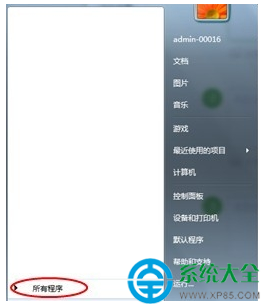
HKEY_CURRENT_USER\Software\Microsoft\Windows\CurrentVersion\Policies\Explorer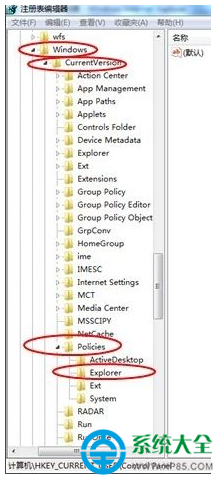
NoFind(若無則右鍵新增 DWORD (32 位元) 值命名為 NoFind),雙擊將「數值資料」改為 0(原文為 1 但實際應為 0 以啟用搜尋,這裡修正為 0),按確定。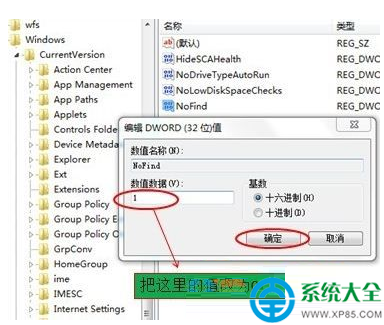
注意:原文建議將值改為 1,但 NoFind=1 代表「禁用尋找」,正確應設為 0 才能啟用搜尋。若系統為企業版/旗艦版,亦可透過 gpedit.msc → 「使用者設定」→「系統管理範本」→「開始功能表和工作列」→「移除搜尋連結」設為「未設定」。