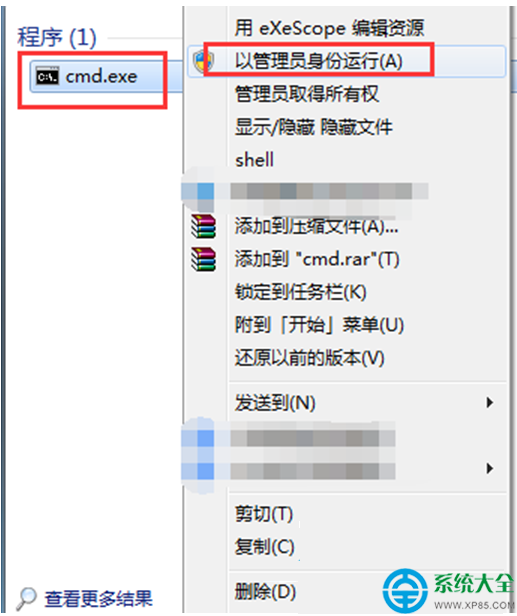
cmd → Enter(或 Win+R → cmd)。ipconfig → Enter,顯示所有網路介面卡基本 IPv4/IPv6 位址、子網路遮罩、預設閘道。ipconfig /all。關鍵欄位說明:
• IPv4 位址:內網私有位址(如 192.168.1.100)。
• 子網路遮罩:通常 255.255.255.0 (/24)。
• 預設閘道:路由器 LAN IP(如 192.168.1.1)。
• DNS 伺服器:解析網域名稱的伺服器位址。
ipconfig /all 相同的完整資訊。| 需求 | 最快指令/操作 |
|---|---|
| 只看本機 IPv4 | ipconfig | findstr IPv4 |
| 看特定介面卡(如 Wi-Fi) | ipconfig /all 找「無線網路連線」區段 |
| 重新取得 DHCP IP | ipconfig /release && ipconfig /renew |
| 清除 DNS 快取 | ipconfig /flushdns |
| 查看公網 IP | 瀏覽器開啟 https://ip.sb 或 https://ifconfig.me |
ipconfig /all 會顯示「通道配接器 Teredo Tunneling Pseudo-Interface」等虛擬介面卡,屬 IPv6 轉換機制,一般使用者可忽略。若企業網路純 IPv6 環境,請關注「IPv6 位址」與「預設閘道」欄位。