Windows XP Windows 7 Windows 2003 Windows Vista Windows 綜合教學 Linux 系統教學
Windows 10 Windows 8 Windows 2008 Windows NT Windows Server 電腦軟體教學

Win7 儲存網頁圖片三大絕招:截圖工具、另存網頁完整檔、IE 暫存檔案夾挖寶

編輯:Win7 系統應用技巧

瀏覽網頁見到喜歡的圖片,右鍵卻沒有「圖片另存新檔」選項 (可能被網站右鍵鎖定、CSS 遮罩、JavaScript 禁用右鍵)。Windows 7 內建多種繞過限制的儲存方法。本文介紹三大實用技巧:截圖工具 (快速但非原檔)、另存網頁完整檔 (取得原始圖檔)、IE 暫存檔案夾 (直接撈取瀏覽器已下載的原始檔案),附圖文操作流程。
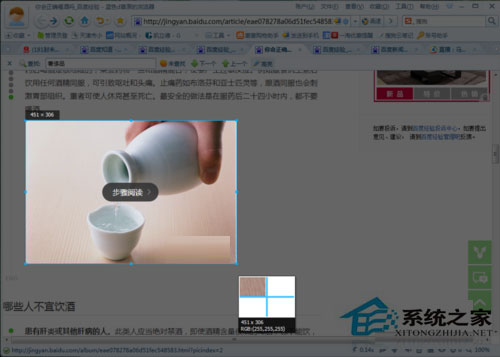
方法一:截圖工具 (最快、不求原檔畫質)

  1. 系統內建:Print Screen 全螢幕 → 「繪圖」貼上 (Ctrl+V) → 選取裁剪 → 儲存。或 Alt+Print Screen 只擷取作用中視窗。
  2. 截圖工具:開始 → 所有程式 → 附屬應用程式 →「截圖工具」→「新增」框選區域 → 儲存。
  3. QQ/瀏覽器截圖:Ctrl+Alt+A (QQ) / Ctrl+Shift+X (Edge/Chrome 擴充) 框選 → 儲存。
QQ截圖工具

缺點:非原始檔案,解析度受螢幕限制,可能有壓縮失真、水印、UI 遮擋。
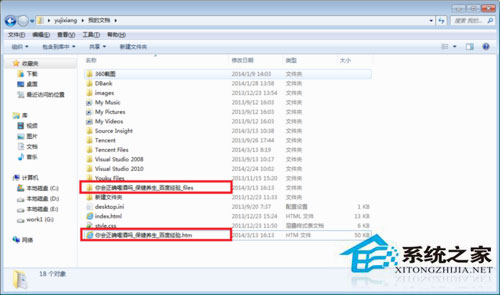
方法二:另存網頁完整檔 (取得原始圖檔,推薦)

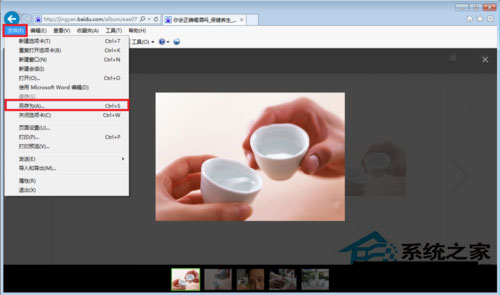
  1. IE 選單列 「檔案」 → 「另存新檔」 (或 Ctrl+S)。
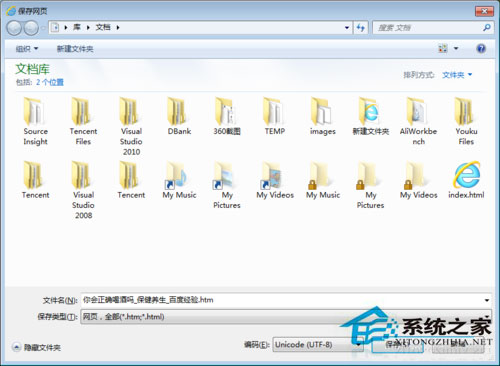
  2. 「儲存類型」選擇 「網頁,完整 (*.htm;*.html)」,儲存至資料夾。
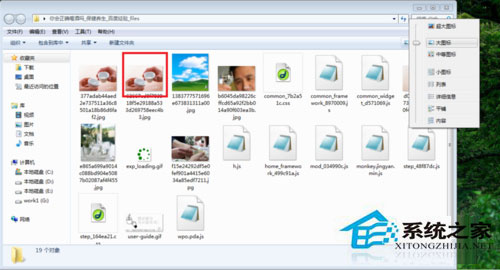
  3. 開啟該資料夾,會看到同名 `.html` 檔與同名資料夾 (如 `網頁標題_files`)。
  4. 進入資料夾,檢視模式選「大圖示」/「內容」,即可預覽所有圖片原始檔 (`.jpg`、`.png`、`.gif` 等),直接複製所需圖片。
IE另存為選單
儲存類型選擇
產生html與資料夾
資料夾大圖示預覽

方法三:IE 暫存檔案夾挖寶 (最直接取得原始檔,無需重新下載)

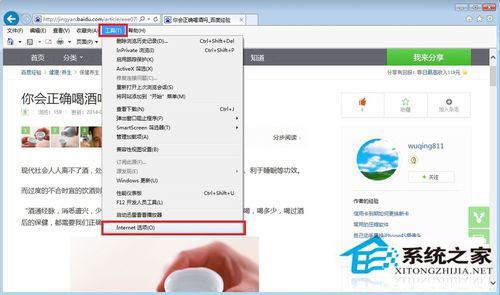
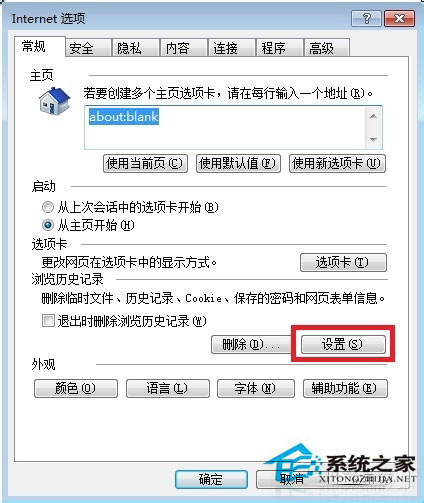
  1. IE →「工具」→「網際網路選項」→「一般」索引標籤 →「瀏覽歷程記錄」區域點選 「設定」。
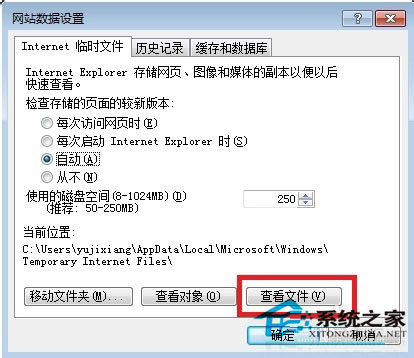
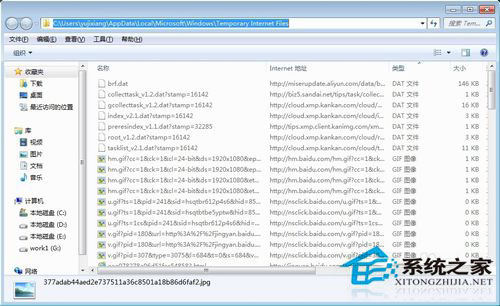
  2. 「網站資料設定」視窗點選 「檢視檔案」,開啟 IE 暫存檔案夾 (`C:\Users\<使用者>\AppData\Local\Microsoft\Windows\INetCache\IE\...` 或舊版 `Temporary Internet Files`)。
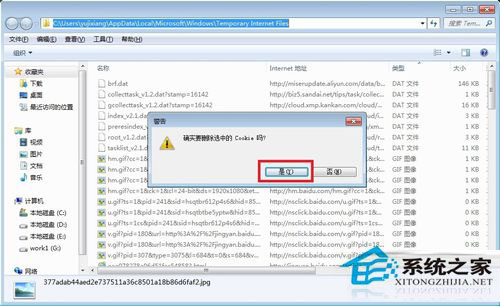
  3. 資料夾中 Ctrl+A 全選 → Delete 刪除所有舊暫存檔 (乾淨環境好辨識)。
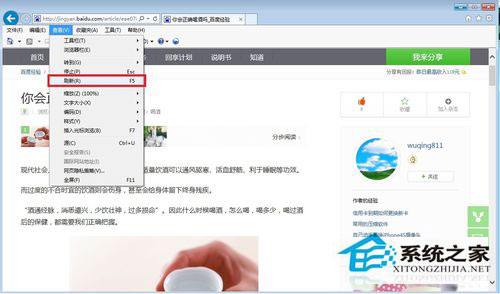
  4. 回到網頁 F5 重新整理 / 點選「重新整理」,圖片重新下載至暫存夾。
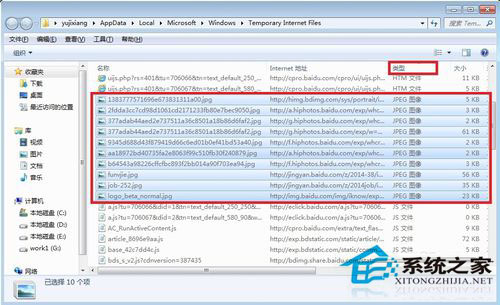
  5. 暫存夾 F5 重新整理,點選「類型」欄排序,找 `.jpg`、`.png`、`.gif`、`.webp` 等圖片副檔名。
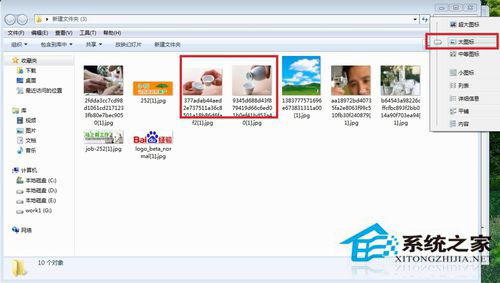
  6. Ctrl+C 複製目標圖片 → 貼上至自建資料夾 → 「大圖示」預覽確認。
網際網路選項設定
檢視暫存檔案
暫存檔案夾
暫存檔案夾2
重新整理網頁
重新整理暫存夾
依類型排序找圖片
大圖示預覽確認

方法比較與選擇建議

方法優點缺點適用場景
截圖最快、通用、無視右鍵鎖定非原檔、解析度低、可能有雜訊急需參考圖、社群分享、不需高畫質
另存網頁完整取得原始圖檔、保留目錄結構需重新下載、會儲存大量無關檔案 (CSS/JS/字體)需批量下載頁面所有圖片、想要原始高畫質
暫存檔案夾直接取得瀏覽器已下載的原始檔、無重複下載步驟較繁、暫存檔命名亂碼難辨識、隱私模式無暫存單張/少量圖片、已瀏覽過頁面、想要最原始檔案

進階:破解右鍵鎖定

  • 瀏覽器開發者工具 (F12) → Elements 面板找 `` 標籤 → 右鍵 Copy image address → 新分頁開啟 → 右鍵另存。
  • 停用 JavaScript (IE: 網際網路選項 → 安全性 → 自訂等級 → 指令碼 → 停用) → 重新整理 → 右鍵另存 → 恢復 JavaScript。
  • 列印預覽 (Ctrl+P) → 另存為 PDF → PDF 讀取器匯出圖片。

三大絕招任選一,網頁圖片儲存無死角,原始高畫質輕鬆入手。

Copyright © Windows教程網 All Rights Reserved