Windows 7 內建遠端桌面功能,無需第三方軟體即可實現跨裝置操作。本文詳述從目標電腦設定密碼、開啟遠端權限,到控制端輸入 IP 連線的完整流程。
受控端(被連線電腦)設定
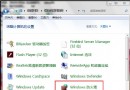
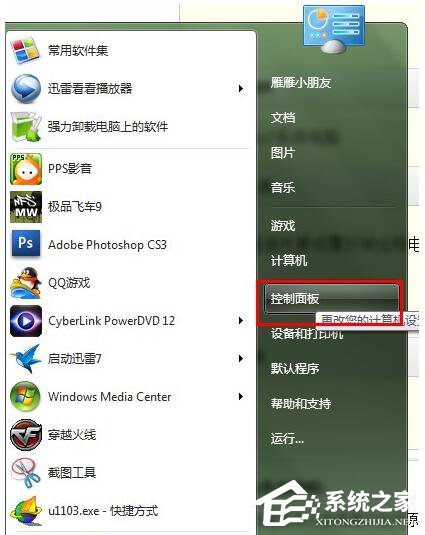
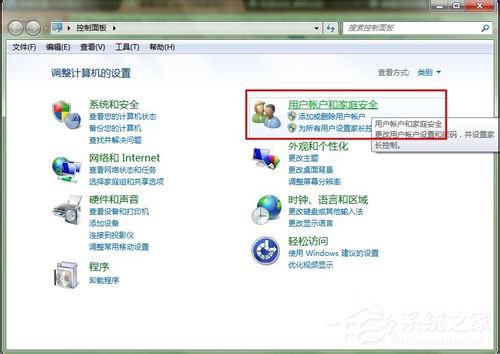
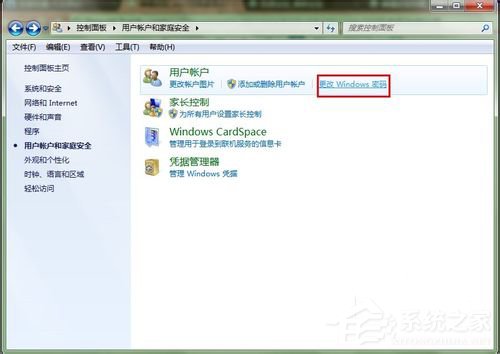
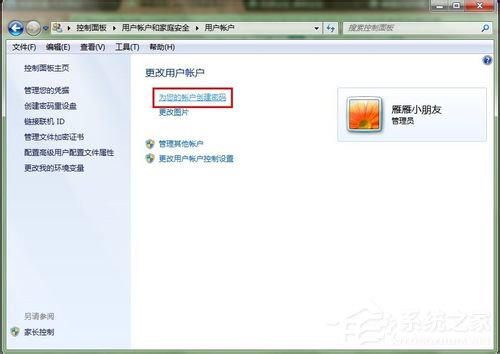
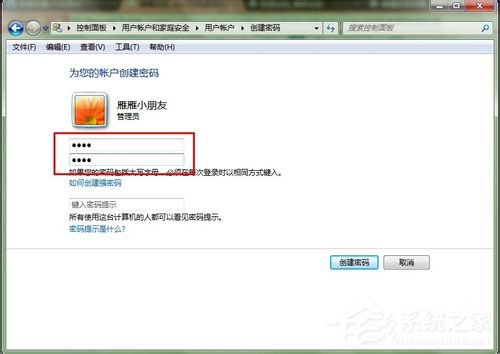
- 建立帳號密碼:控制台 → 使用者帳戶 → 建立密碼(遠端連線必須有密碼)。
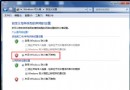
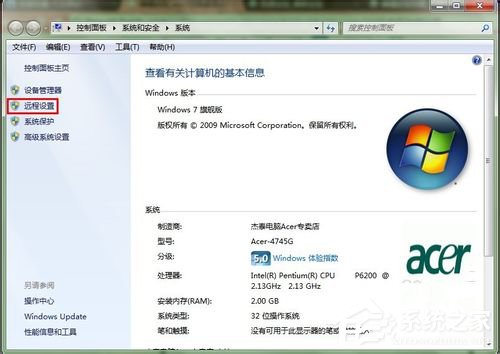
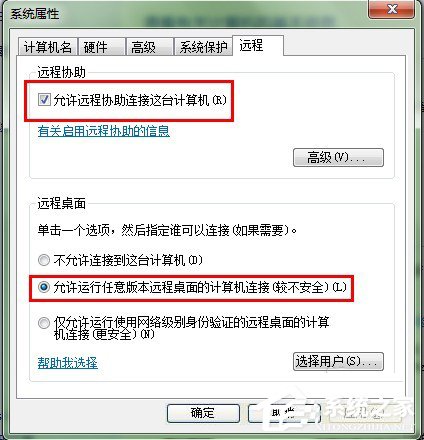
- 啟用遠端權限:右鍵「電腦」→「屬性」→「遠端設定」→ 勾選「允許遠端協助連線」與「允許執行任意版本遠端桌面的電腦連線」。
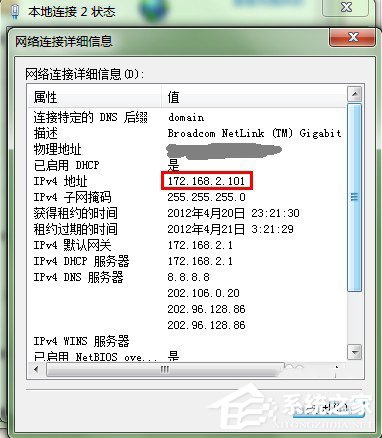
- 查詢 IP:執行
cmd → 輸入 ipconfig 記下 IPv4 位址(區域網路環境)。
控制端(發起連線電腦)操作
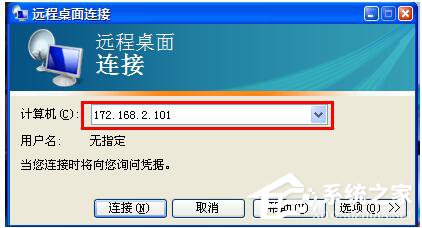
- 搜尋「遠端桌面連線」開啟客戶端。
- 輸入目標 IP,點選「連線」。
- 輸入目標電腦帳號密碼,即可看見遠端桌面(壁紙預設不顯示以節省頻寬)。
注意:跨網段/外網連線需設定路由器連接埠轉送(預設 3389)或使用 VPN,並注意防火牆規則。