Win7 控制台/設定中點擊「滑鼠」無反應、彈出錯誤、或屬性視窗空白/凍結。主因通常是**滑鼠/觸控板驅動損壞/衝突**、**使用者配置檔損壞**、**系統核心檔案損毀**。本文提供 **裝置管理員重裝驅動**、**新建管理員帳戶隔離**、**安全模式/系統還原** 三大分級修復方案。
方案一:裝置管理員重裝驅動 (最直接、針對驅動問題)
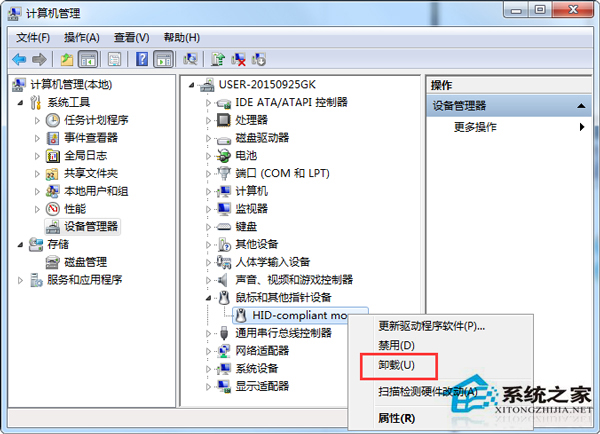
- 右鍵「電腦」→「管理」→「裝置管理員」 (或 Win+R →
devmgmt.msc)。
- 展開 **「滑鼠和其他指標裝置」** / **「人體學輸入裝置」**。
- 右鍵你的滑鼠/觸控板裝置 (如 `HID-compliant mouse`、`Synaptics/ELAN Touchpad`、品牌型號) → **「解除安裝裝置」** → 勾選「嘗試刪除此裝置的驅動程式軟體」 → 確定。
- 動作選單 → **「掃描硬體變更」** → 系統自動重新安裝驅動。
- 測試滑鼠屬性是否正常開啟。
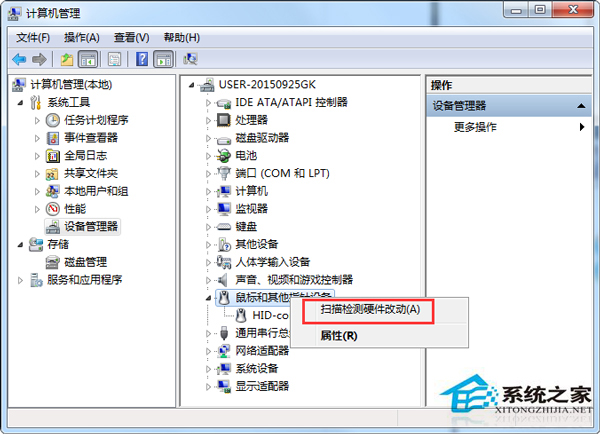
筆電觸控板專項:同上操作針對觸控板裝置,若自動重裝無效 → 去筆電官網下載對應觸控板驅動 (Synaptics/ELAN/Alps) 手動安裝。
方案二:新建本地管理員帳戶隔離 (針對使用者配置檔損壞)
- 控制台 → 使用者帳戶 → 管理其他帳戶 → 新增帳戶 → 輸入名稱 → 選 **「管理員」** → 建立。
- 登出當前帳戶 → 登入新帳戶 → 測試滑鼠屬性。
- 若新帳戶正常 → **舊帳戶配置檔損壞** → 遷移重要資料 (桌面、文件、收藏夾、郵件、瀏覽器書籤) 到新帳戶 → 棄用/刪除舊帳戶。
方案三:安全模式/系統還原 (針對系統層面損毀/衝突)
- 重啟電腦 → 開機連按 F8 → 選擇 **「安全模式」** / 「帶網路的安全模式」 → 登入測試滑鼠屬性。
- 若安全模式正常 → **第三方軟體/驅動衝突** → `msconfig` 乾淨啟動逐項排查 / 近期安裝軟體卸載。
- 若安全模式亦失效 → **系統核心損毀** → 系統還原 (`rstrui.exe`) 選擇故障前還原點 → 或管理員 CMD `sfc /scannow` + `DISM /Online /Cleanup-Image /RestoreHealth`。
終極方案:備份資料 → **重裝 Win7** (推薦官方 ISO 乾淨安裝)。
避坑指南
- 無線滑鼠:檢查電池電量、接收器 USB 埠鬆動/換埠、重新配對 (底部連接鍵)。
- 筆電觸控板:檢查 `Fn`+`Fx` (觸控板開關鍵) 是否誤關閉、觸控板驅動版本與 BIOS/EC 版本匹配。
- 不要盲目下載「驅動精靈/驅動人生」等第三方驅動工具,常推送錯誤/舊版驅動導致更多問題,**優先官網/Windows Update 官方驅動**。
三大分級修復法層層遞進,從驅動到配置檔到系統核心,精準擊穿 Win7 滑鼠屬性打不開頑疾,恢復精準操控體驗!