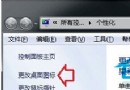
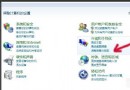
Win7經典的Aero玻璃界面支持任務欄顏色個性化,通過「窗口顏色和外觀」可自由調整任務欄顏色、透明度與強度,打造專屬桌面風格。本文圖解完整設置路徑與技巧。
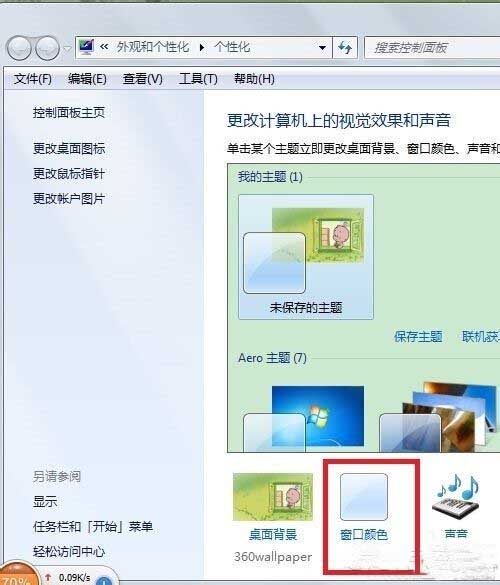
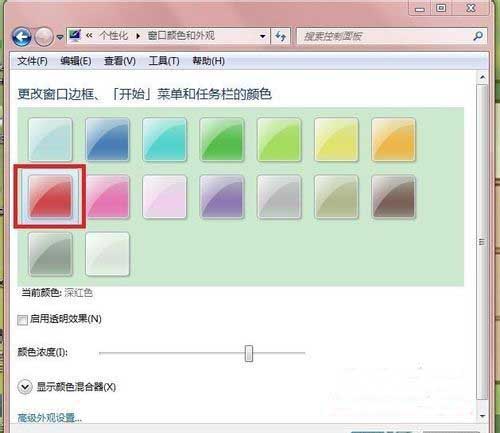
個性化窗口 → 「基本和高對比度主題」區域 → 選擇「高對比度 #1/2/白/黑」 → 任務欄變為純色無透明,適合視力需求或省電場景。
HKEY_CURRENT_USER\Software\Microsoft\Windows\DWM
ColorizationColor (DWORD, 十六進制ARGB值)
ColorizationColorBalance (DWORD, 0-100 強度)
ColorizationAfterglow (DWORD, 十六進制光暈色)
ColorizationAfterglowBalance (DWORD, 0-100)
ColorizationBlurBalance (DWORD, 0-100 模糊度)
ColorizationGlassReflectionIntensity (DWORD, 0-100)
ColorizationOpaqueBlend (DWORD, 0-100)
修改後需重啟DWM服務或重啟電腦生效。
| 現象 | 原因 | 解決 |
|---|---|---|
| 「窗口顏色」鏈接灰色不可點 | 未啟用Aero主題/顯卡驅動不支持 | 個性化選Aero主題/更新顯卡驅動/檢查體驗指數>3.0 |
| 顏色設置不生效/重啟失效 | 第三方主題補丁/註冊表權限/組策略限制 | 檢查gpedit.msc→用戶配置→管理模板→控制面板→個性化→「強制使用特定視覺樣式」未配置 |
| 透明效果無法啟用 | 顯卡不支持WDDM 1.1/內存不足/遠程桌面會話 | 更新驅動/增加內存/本地登錄 |
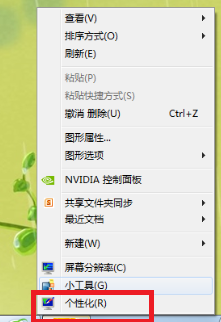
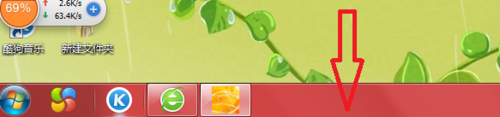
Win7任務欄換色:桌面右鍵→個性化→窗口顏色→選色/混色→調強度/透明度。想更炫?裝7 Taskbar Tweaker或WindowBlinds。記住:Aero主題是顏色變化的前提,沒Aero一切免談!
Win7 IE9 升級 IE11 後無法啟動?Internet 選項啟用保護模式與增強保護修復
Windows 7 遠端桌面連線 (MSTSC) 與 Linux SSH (PuTTY) 兩種登入遠端伺服器方法
Win7 查看網頁詳細錯誤資訊:IE 設定與 IIS 遠端除錯完整指南
Win7 「效能資訊與工具」無法開啟?環境變數 TEMP/TMP 修復法
善用 Windows SteadyState 強化 XP 帳號管理:權限分級、硬碟保護、電腦限制三管齊下
Windows 7 x64 安裝 Apache 64-bit 完整教學:Blackdot.be 編譯版、httpd.conf 設定、服務註冊啟動