Windows XP Windows 7 Windows 2003 Windows Vista Windows 綜合教學 Linux 系統教學
Windows 10 Windows 8 Windows 2008 Windows NT Windows Server 電腦軟體教學

Win7 筆電如何開啟內建攝影機?QQ 視訊自動啟動 vs 第三方軟體手動開啟

編輯:Win7 系統應用技巧

Win7 不像 XP 在「我的電腦」直接顯示攝影機裝置圖示。本文說明三種開啟方式:最簡單的 QQ 視訊自動喚醒、下載第三方視訊軟體(如 AMCap、ManyCam)手動啟動、以及確認裝置管理員驅動狀態。

方式一:QQ/視訊軟體自動啟動(最省事)

開啟 QQ 與好友視訊通話,軟體會自動偵測並啟動攝影機,無需額外操作。

方式二:第三方視訊軟體手動開啟(離線可用)

  • 下載 AMCap(微軟官方範例程式,輕量無廣告)或 ManyCam(功能豐富)。
  • 執行軟體即可預覽攝影機畫面、拍照、錄影。

方式三:確認驅動與裝置狀態(排查用)

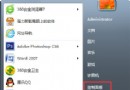
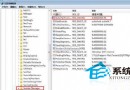
  1. 「電腦」右鍵 ► 「管理」 ► 「裝置管理員」► 「影像裝置」。
  2. 確認有裝置且無黃驚嘆號;若有,右鍵更新驅動。
  3. 部分筆電廠商(如 Dell、Lenovo、ASUS)會在「開始」►「所有程式」預載攝影機專用軟體(如 Dell Webcam Central),可直接啟動。

為什麼「我的電腦」找不到攝影機?

Win7 將攝影機歸類為「影像裝置」,不再像 XP 以「USB 視訊裝置」掛載在磁碟機清單中。這是架構改變,非故障。

無內建攝影機怎麼辦?

購買 USB 外接網路攝影機,插上通常免驅動即可使用,同樣適用上述軟體。

Copyright © Windows教程網 All Rights Reserved