依伺服器作業系統不同,Windows 用內建遠端桌面 (RDP),Linux 用 SSH 客戶端 (PuTTY/Xshell/SecureCRT)。本文說明兩種常用連線方式。
方法一:Windows 遠端桌面連線 (MSTSC)
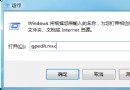
- Win + R →
mstsc → Enter 開啟「遠端桌面連線」。
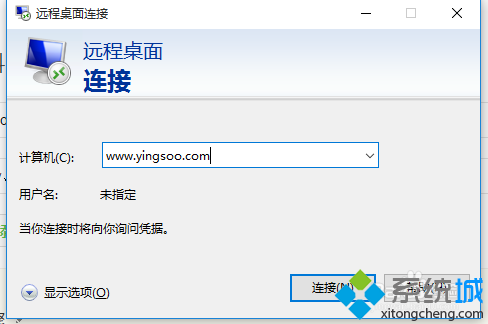
- 「電腦」輸入目標 IP 或主機名稱 → 「連線」。
- 輸入使用者名稱 (如
Administrator 或 Domain\User) 與密碼 → 「確定」。
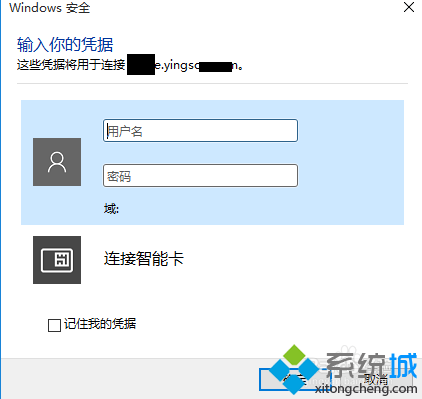
- 若出現憑證警告,勾選「不再詢問」→ 「是」信任。
- 成功進入遠端桌面,操作如同本機。
進階設定 (連線前「顯示選項」)
- 一般:儲存 .rdp 檔案下次雙擊直連。
- 顯示:調整解析度、色彩深度 (低頻寬建議 16-bit)。
- 本機資源:對應本機磁碟機、印表機、剪貼簿、音訊 (遠端播放/本機播放)。
- 經驗:網速慢選「低速寬頻」優化效能。
方法二:Linux SSH 連線 (PuTTY)
- 下載 PuTTY (putty.exe, 免安裝) 或安裝版。
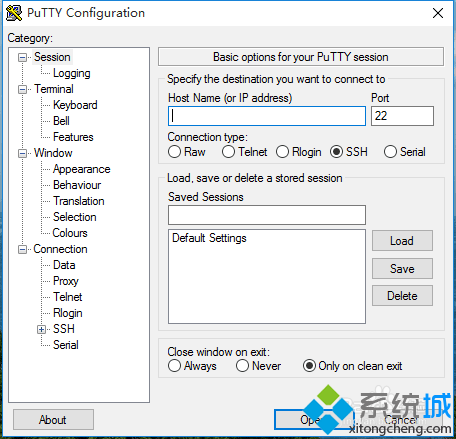
- 執行 PuTTY → 「Host Name」輸入 Linux 伺服器 IP → Port
22 → Connection type SSH → 「Open」。
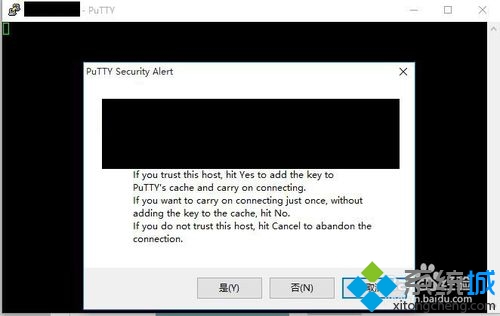
- 首次連線跳出「安全性警示」,選 「是」 接受主機金鑰。
- 登入提示:
login as: 輸入使用者 (如 root) → Enter
password: 輸入密碼 (不顯示字元) → Enter
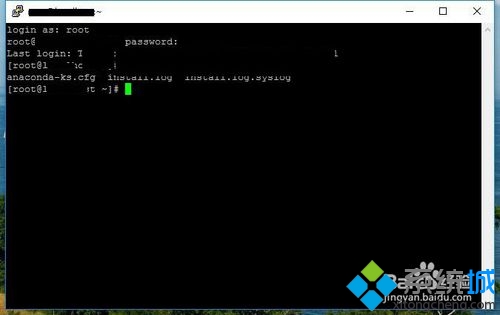
- 出現 Shell 提示符 (如
root@server:~#) 即登入成功。
進階 SSH 技巧
- 金鑰登入:
puttygen.exe 產生 RSA 金鑰對 → 公開鑰上傳至伺服器 ~/.ssh/authorized_keys → PuTTY Connection → SSH → Auth → 載入私鑰 .ppk → 免密碼登入。
- Session 儲存:PuTTY 主視窗「Saved Sessions」輸入名稱 → 「Save」→ 下次雙擊即連。
- X11 Forwarding:Connection → SSH → X11 → 勾選「Enable X11 forwarding」→ 遠端執行 GUI 程式顯示在本機 (需 Xming/VcXsrv)。
- 替代工具:Xshell (免費個人版、分頁介面)、SecureCRT (商業、功能強)、MobaXterm (整合 SFTP/X11/串口)。
安全提醒
- RDP 預設埠 3389 **嚴禁直接對公網開放**,必須透過 VPN/防火牆限制來源 IP/跳板機/RDS Gateway。
- SSH 建議修改預設埠 22、禁用 root 密碼登入、強制金鑰認證、安裝 fail2ban 防暴力破解。
- 定期更新雙端作業系統與遠端服務軟體修補漏洞。