Word 隱藏了簡易「計算」功能,可對選取的數學算式直接計算並將結果複製到剪貼簿。需先加入功能區按鈕才能使用。
加入計算按鈕
- Word → 「檔案」→「選項」→「自訂功能區」。
- 右側「選擇命令來源」選 「不在功能區中的命令」。
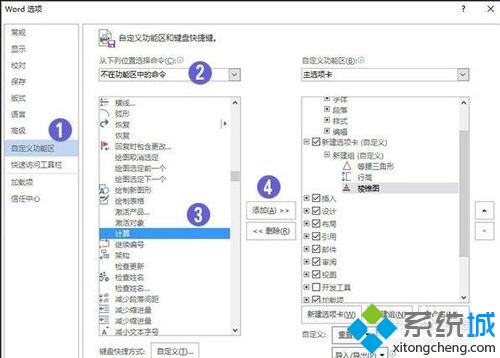
- 清單中找到 「計算」 (Calculate) → 點選中間 「新增」 → 會自動建立「新索引標籤 (自訂)」與「新群組 (自訂)」。
- 可重新命名索引標籤/群組 (如「工具」/「計算工具」) → 「確定」。
使用方法
- 在文件中輸入算式,如
123 + 456 * 2。
- **僅選取算式部分 (不要選取等號 =)**。
- 點選功能區新增的 「計算」 按鈕 (或「工具計算」)。
- 結果已自動複製到剪貼簿,Ctrl + V 貼上即得
1035。
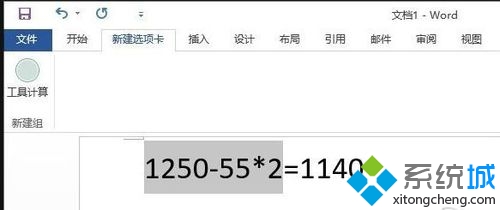
支援運算子與函數
- 基本:
+ - * / ^ (次方) % (百分比)
- 括號:
() 控制優先序
- 函數:
SQRT() 平方根、ABS() 絕對值、INT() 取整數、ROUND() 四捨五入等 (需大寫)
- 邏輯:
AND, OR, NOT (非數學用途)
限制
- 不支援儲存格參照 (如 Excel 的 A1+B1)。
- 複雜統計/財務函數不支援,需改用 Excel。
- 結果精度為雙精度浮點數 (約 15 位有效數字)。