Windows XP Windows 7 Windows 2003 Windows Vista Windows 綜合教學 Linux 系統教學
Windows 10 Windows 8 Windows 2008 Windows NT Windows Server 電腦軟體教學

Win7 無法格式化 USB 隨身碟?CMD format 指令強制格式化

編輯:Win7 系統應用技巧

右鍵 USB 隨身碟「格式化」失敗、卡住、提示「Windows 無法完成格式化」?Windows 7 內建 format 指令能繞過圖形介面限制,直接對磁碟進行低層級格式化,成功率極高。

CMD 強制格式化步驟

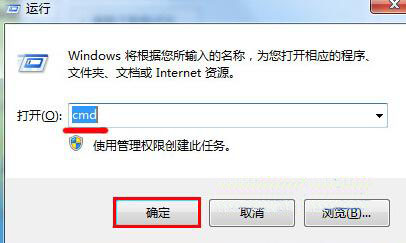
  1. Win + R → cmd → 以管理員身分執行。
  2. 以管理員身分執行 CMD
  3. 確認 USB 隨身碟磁碟機代號(如 H:),在檔案總管可查看。
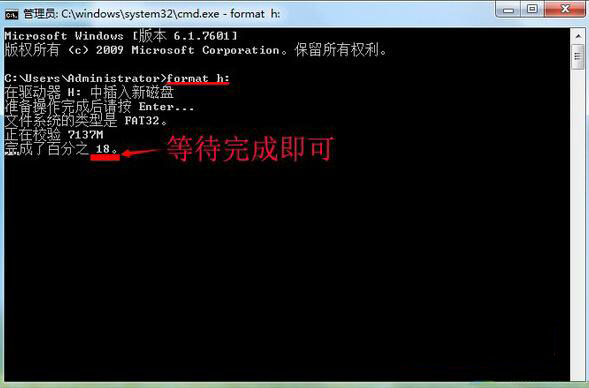
  4. 輸入指令:
    format H:(將 H 替換為實際代號)
    按 Enter 執行。
  5. 執行 format 指令
  6. 提示「插入新磁碟機 H: 並按下 Enter 鍵」時,確認無誤按 Enter。
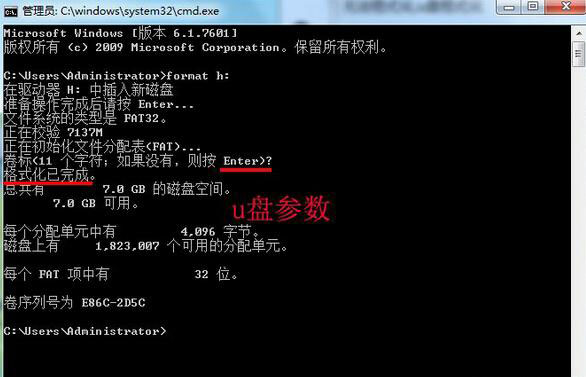
  7. 等待進度條跑完,顯示「格式化完成」即成功。
  8. 格式化完成提示

進階參數(視需求加入)

format H: /fs:NTFS /q /v:MyUSB
  • /fs:NTFS:指定檔案系統(NTFS/FAT32/exFAT)
  • /q:快速格式化(不掃描壞軌,速度快)
  • /v:標籤:設定磁碟區標籤名稱

若 CMD 也失效:

  • 嘗試 diskpart → list disk → select disk N → clean → create partition primary → format fs=ntfs quick(極度危險,會清除整顆磁碟分區表,確認磁碟編號再操作)。
  • 使用廠商量產工具(需知晓主控晶片型號)。
  • 硬體故障(壞塊過多、主控損壞)則需更換隨身碟。

⚠ 警告: 格式化會清除所有資料,操作前請務必備份重要檔案,並三次確認磁碟機代號,避免誤格式化硬碟分區。

Copyright © Windows教程網 All Rights Reserved