原版 ISO vs Ghost 版
- 原版 ISO:微軟官方釋出,純淨無修改、無預裝軟體、無驅動包、安全性最高、需手動裝驅動、安裝較慢(15-30 分鐘)。
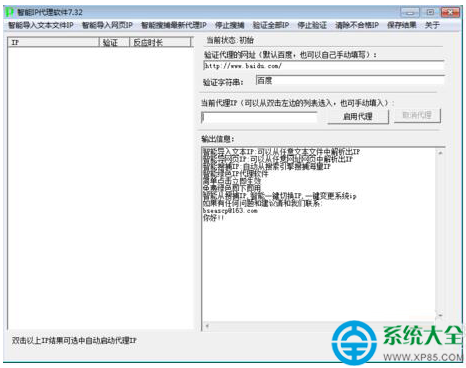
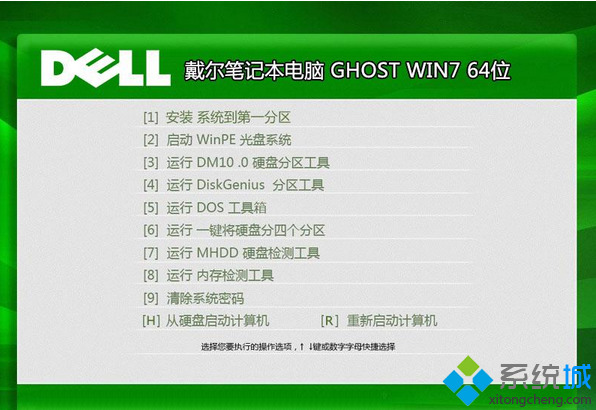
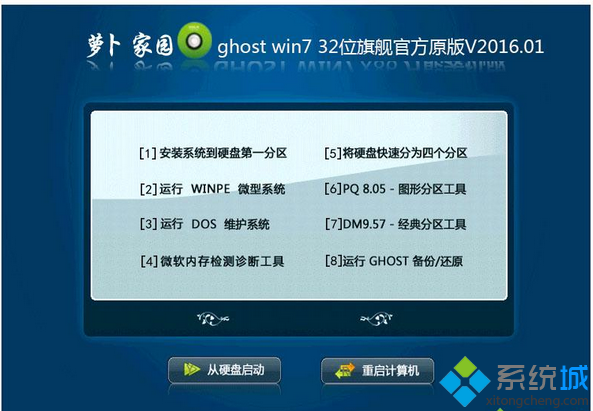
- Ghost 版(如蘿卜家園):第三方封裝,預裝驅動、常用軟體、優化設定、一鍵裝機 5-8 分鐘,但有捆綁/修改風險,不適合潔癖/企業用戶。
準備工作
- Win7 原版 ISO(MSDN/itellyou/微軟官網下載,驗證 SHA1)。
- 8GB+ USB,用 Rufus 或 微軟官方 Windows USB/DVD Download Tool 燒錄 ISO 到 USB(UEFI 選 GPT+FAT32,Legacy 選 MBR+NTFS)。
- 備份 C 槽重要資料(桌面、文件、下載、郵件檔等)。
- 備份驅動程式(驅動精靈離線包/雙驅動),尤其網卡/顯卡/晶片組。
安裝步驟
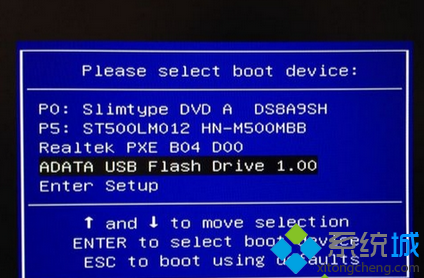
- 插入 USB,重開機狂按熱鍵(F12/F11/Esc)進 Boot Menu,選 UEFI: USB 或 USB(視 BIOS 模式)。
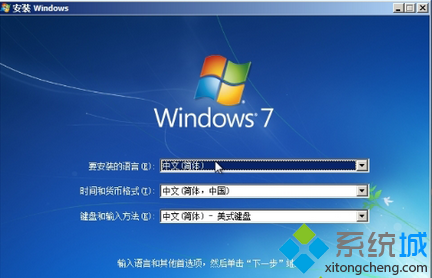
- 進入 Win7 安裝精靈:選語言「繁體中文」、時間格式、鍵盤 → 下一步。
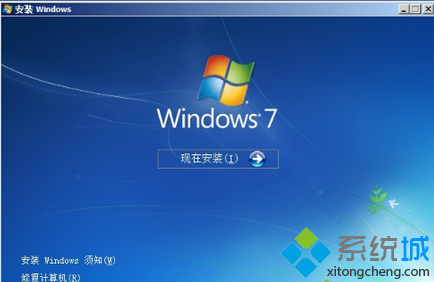
- 點「立即安裝」→ 勾選「我接受授權條款」→ 下一步。
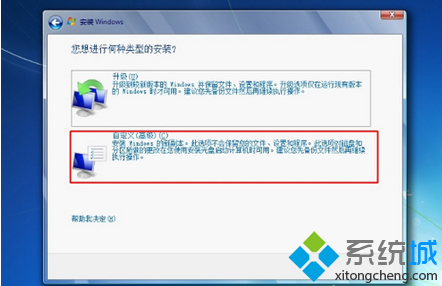
- 選「自訂(進階)」(非升級)。
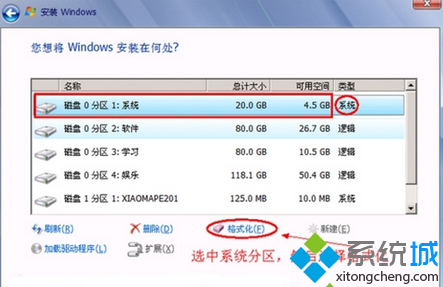
- 選擇安裝位置:
- 新硬碟:點「新增」→ 指定大小 → 套用(自動建立系統保留分區 + C:)。
- 舊分區:選 C: → 點「格式化」→ 確定 → 下一步。
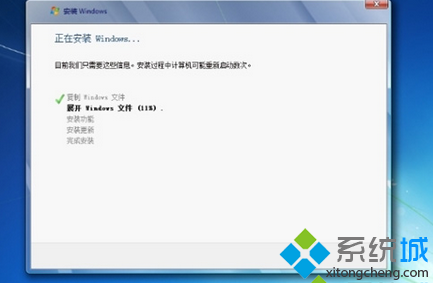
- 系統自動複製檔案、展開映像、安裝功能、安裝更新、完成安裝,過程重啟多次,請勿拔 USB、勿斷電。
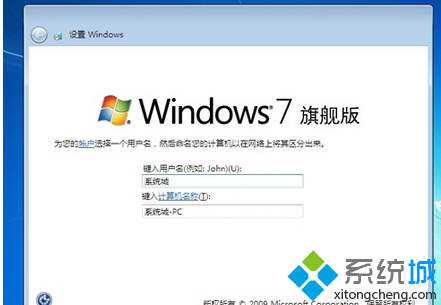
- 設定用戶名、電腦名稱、密碼(可留空)、產品金鑰(可跳過) → 下一步。
- 選擇 Windows 更新設定(建議「僅詢問」)、時區、網路位置(家用/公司/公用)。
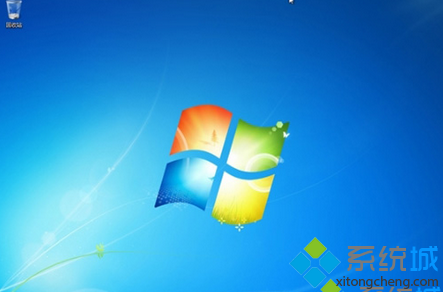
- 進入桌面,安裝完成。
安裝後必做 5 件事
- 安裝主機板晶片組、顯卡、聲卡、網卡、USB 3.0 驅動。
- 執行 Windows Update 安裝所有重要/選用更新(含 SP1、IE11、.NET 4.8、安全補丁)。
- 啟用防火牆、安裝殺毒軟體、設定 UAC 等級。
- 安裝常用軟體(Office、瀏覽器、解壓縮、PDF 閱讀器等)。
- 建立系統還原點、備份系統映像(控制台 → 備份與還原 → 建立系統映像)。
小結
原版 ISO 安裝 Win7 雖較慢,但系統最乾淨、最穩定、最安全。掌握「Rufus 燒錄 USB → BIOS 開機 → 自訂分區格式化 → 靜待安裝 → 裝驅動打補丁」標準流程,是每個 Win7 使用者的必修課。