Windows 7 內建「專用字元編輯器」,讓使用者像蒼頡造字般,組合既有漢字部件創造專屬字型符號。無論是設計專屬簽名、特殊符號,或單純好玩,都能透過這工具實現。以下為完整操作流程。
操作步驟
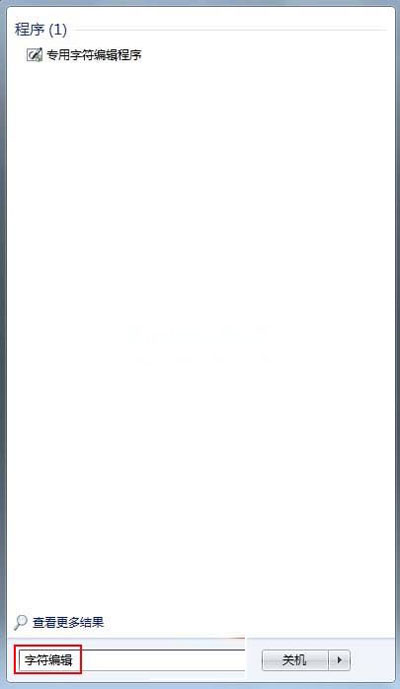
- Win 鍵輸入「專用字元編輯器」或「造字程式」開啟。
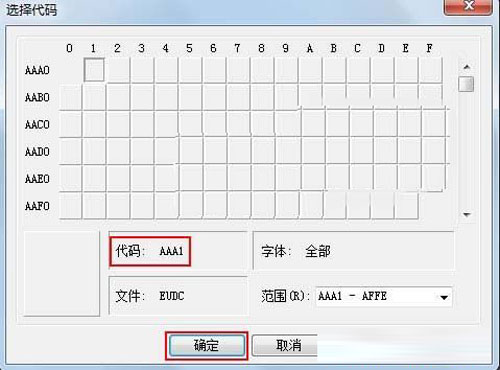
- 彈出「選取代碼」視窗,選擇任一空白碼位 (如
AAA1),按確定。
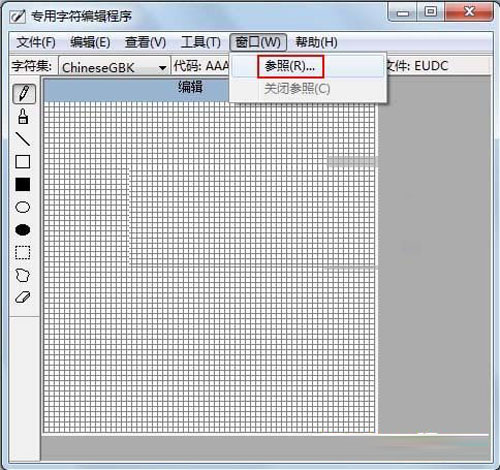
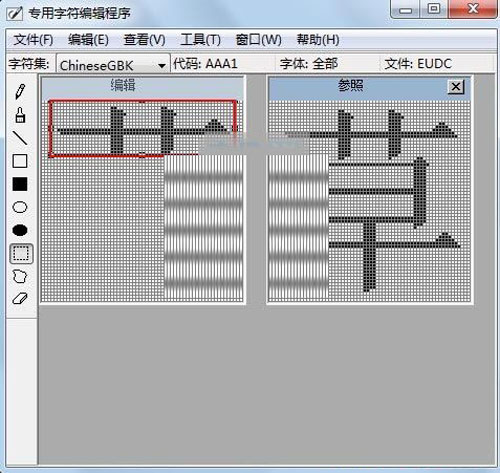
- 主視窗選單:「視窗」→「參照」,開啟參照視窗。
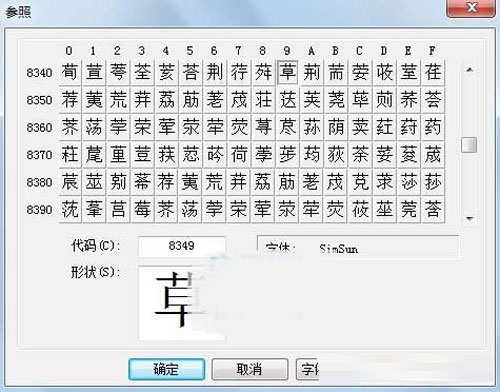
- 參照視窗可輸入漢字或符號,作為取用部件的來源。
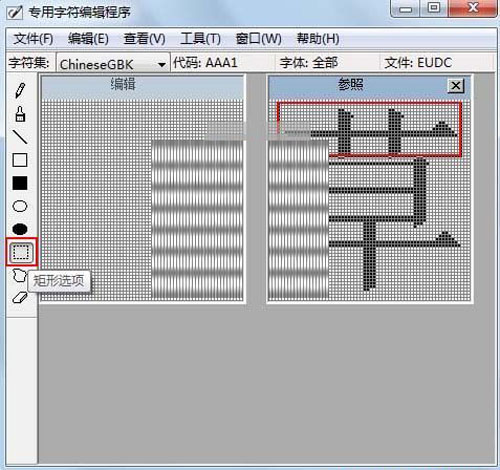
- 主視窗工具列選「矩形選取工具」,在參照視窗框選所需部件 (如「草字頭」),拖曳至主視窗編輯區。
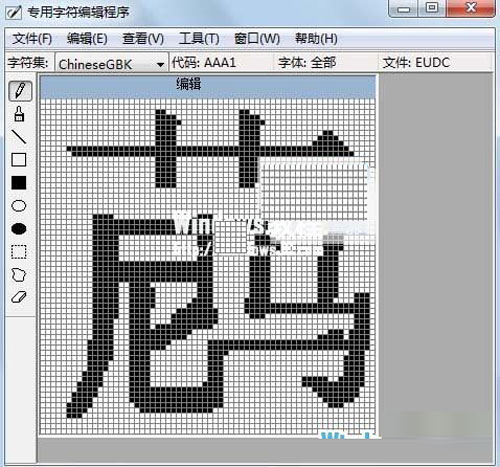
- 重複步驟 5,組合不同部件完成字形。
- 完成後選單「編輯」→「儲存字元」,該字元即登錄於系統字型表中。
自造字元儲存後,可在任何支援字型選擇的軟體 (如 Word、記事本) 中透過「字元對應表」或輸入法「造字區」叫用。發揮創意,為文件增添獨一無二的視覺元素。