Windows XP Windows 7 Windows 2003 Windows Vista Windows 綜合教學 Linux 系統教學
Windows 10 Windows 8 Windows 2008 Windows NT Windows Server 電腦軟體教學

Windows 7 遊戲無法全螢幕?依顯示晶片提供四大解決方案

編輯:Win7 系統應用技巧

Windows 7 介面華麗穩定,但不少玩家發現遊戲畫面僅顯示於螢幕中央,無法全螢幕。這通常是顯示卡縮放設定與系統相容性問題。依據顯示晶片品牌,提供四種對應解法。

通用方案:修改登錄檔 Scaling 值

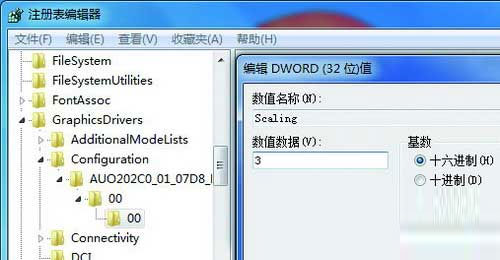
  1. 開啟登錄編輯器 (regedit),定位至:
    HKEY_LOCAL_MACHINE\SYSTEM\ControlSet001\Control\GraphicsDrivers\Configuration
  2. 展開所有子機碼,在右側找到 Scaling 值,將數值從 4 改為 3。
  3. 重新開機生效。

登錄檔 Scaling 值修改示意

Intel 顯示晶片專屬方案

  • GMA 950 (上網本): 進入顯示卡驅動程式「顯示設定」→「縱橫比選項」選「全螢幕 (無邊框)」。
  • GMA X4500 (筆電): 進入「圖形屬性」→ 點選「顯示器」圖示 →「縮放」選「縮放全螢幕」。

ATI/AMD 顯示晶片專屬方案

進入 ATI Catalyst Control Center → 展開「筆電面板屬性」→ 點「屬性」圖示 →「面板設定」選「調整影像比例 - 整個面板大小」。

NVIDIA 顯示晶片專屬方案

開啟 NVIDIA 控制台 → 展開「顯示」→ 點「調整桌面大小與位置」→ 選「使用 NVIDIA 縮放功能」→ 套用。

依據你的顯示晶片選擇對應方案,通常即可解決遊戲無法全螢幕的困擾。若問題持續,建議更新顯示卡驅動程式至最新版。

Copyright © Windows教程網 All Rights Reserved