Windows 7 整合螢幕保護、待機時間、電源方案於「個人化」與「電源選項」介面。本文詳述如何設定螢幕保護樣式/等待時間/喚醒密碼、調整待機/睡眠時間、選擇電源計劃 (平衡/高效能/省電)。
螢幕保護與待機時間設定
- 桌面空白處右鍵 →「個人化」→ 右下角「螢幕保護」。
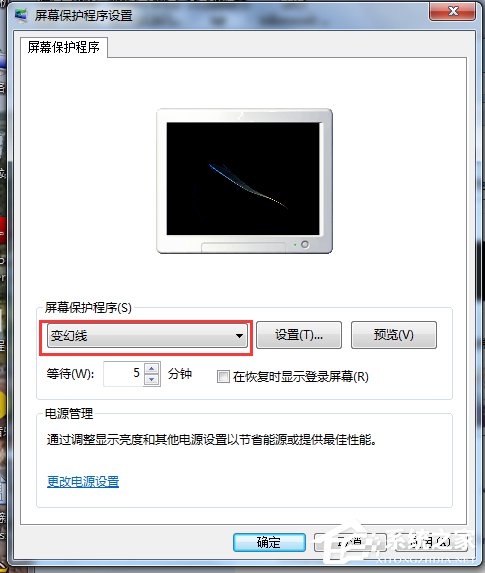
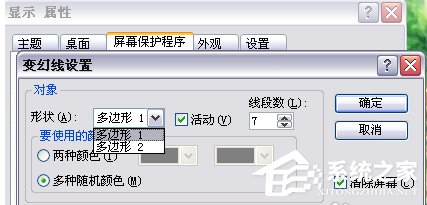
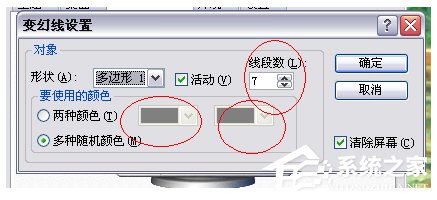
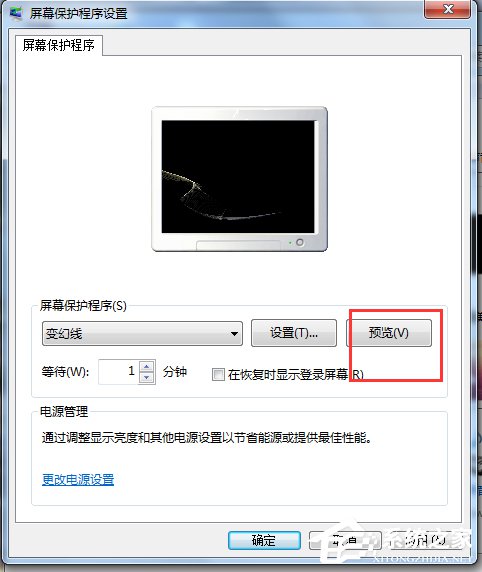
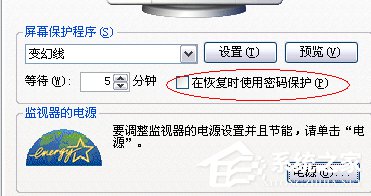
- 「螢幕保護」下拉選單選擇樣式 (氣泡、絲帶、相片、3D 文字、空白 等) → 點擊「設定」調整參數 (如相片來源、3D 文字內容)。
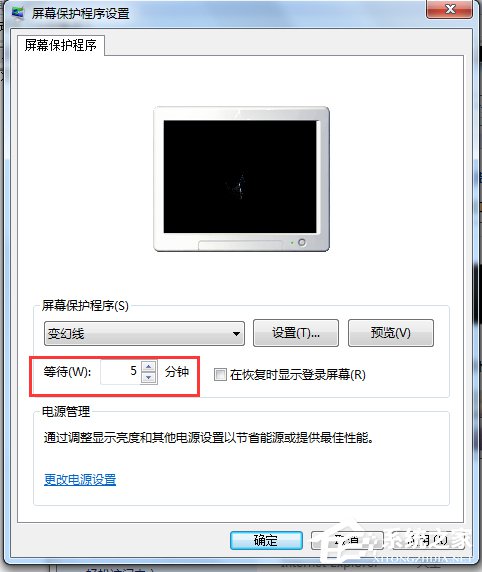
- 等待時間:設定無操作多少分鐘啟動螢幕保護 (建議 10-15 分鐘)。
- 恢復時顯示登入畫面:勾選則喚醒需輸入密碼 (安全);不勾選直接回桌面 (便利)。
- 點擊「確定」儲存。
電源方案選擇與進階設定
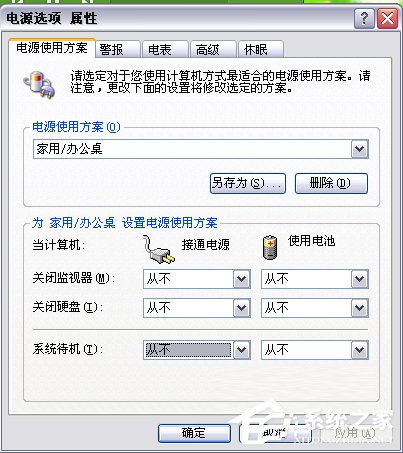
- 控制台 →「硬體和音效」→「電源選項」。
- 選擇計劃:
🟢 平衡 (建議):自動平衡效能與省電。
🔵 高效能:CPU 持續高頻、關閉核心停駐、適合遊戲/渲染/虛擬機 (筆電會縮短電池壽命)。
🟣 省電:降低螢幕亮度、縮短睡眠時間、限制 CPU 最大頻率 (適合離電使用)。
- 點擊所選計劃右側「變更計劃設定」→「變更進階電源設定」可微調:硬碟關閉時間、PCI Express 節能、處理器電源管理 (最小/最大處理器狀態)、無線網卡省電模式等。
筆電專用建議
- 「關合蓋子動作」/「電源按鈕動作」/「睡眠按鈕動作」分別設定「接通電源」與「使用電池」下的行為 (不動作/睡眠/休眠/關機)。
- 建立自訂計劃:「建立電源計劃」→ 基於現有計劃命名 → 微調參數 → 套用。