iTools (愛思助手) 為 iOS 裝置管理工具,支援 SHSH Blob 備份與 TSS Server 啟用,配合 iTunes 可將裝置降級至已停止簽署的舊版固件。本文記錄 Win7 環境下完整操作流程 (需以管理員身分執行)。
前置準備
- 安裝最新版 iTunes (提供 Apple Mobile Device Service、驅動)。
- 下載安裝 iTools (官網
itools.cn)。
- 資料線連接 iPhone/iPad/iPod touch,信任電腦。
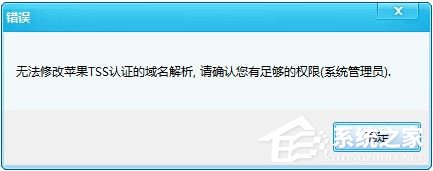
- Win7 下**右鍵 iTools 圖示 →「以系統管理員身分執行」**,否則 TSS 服務修改 hosts 會失敗。
步驟一:備份 SHSH Blob
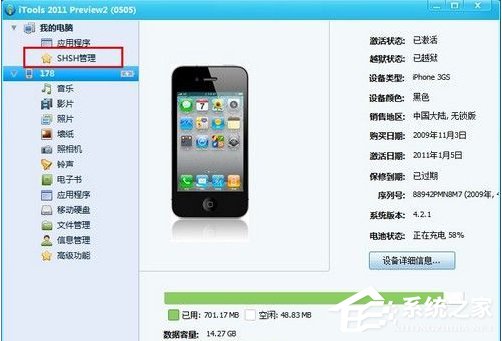
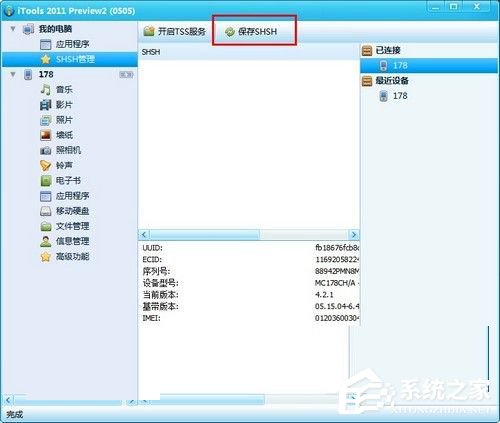
- iTools 主介面顯示裝置資訊 → 點擊側邊欄「SHSH 管理」。
- 右側列表顯示當前連接裝置與歷史備份記錄,選中目標裝置。
- 點擊工具列「儲存 SHSH」按鈕,iTools 向蘋果伺服器請求當前可簽署固件的 SHSH。
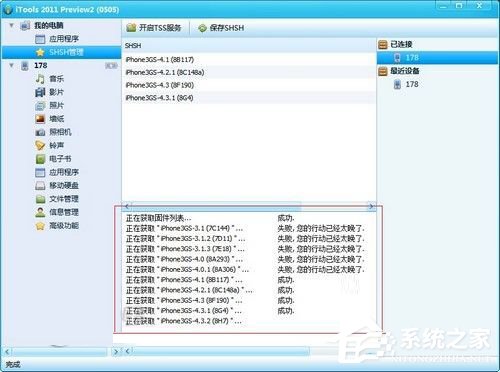
- 結果列表顯示各固件版本備份狀態:
✅ 成功:已取得 SHSH,可用於未來降級。
❌ 失敗,您行動的太晚了:該版本已停止簽署,無法再備份。
- SHSH 檔案自動儲存於 iTools 資料目錄,建議額外複製備份至雲端/移動硬碟。
步驟二:啟動 TSS 服務 (降級必要)
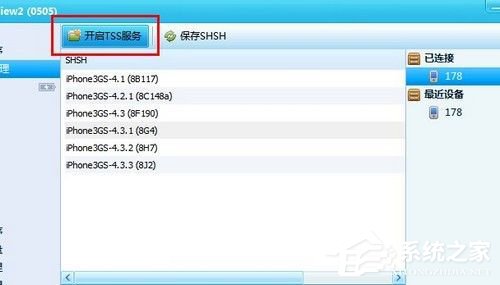
- SHSH 管理介面點擊「開啟 TSS 服務」按鈕。
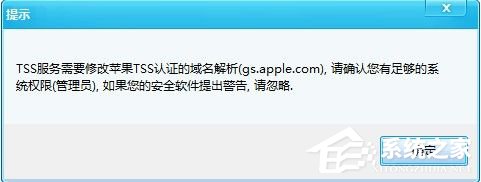
- 彈出「修改 hosts 檔案」確認對話框 → 點擊「確定」。iTools 將
gs.apple.com 導向本地 127.0.0.1。
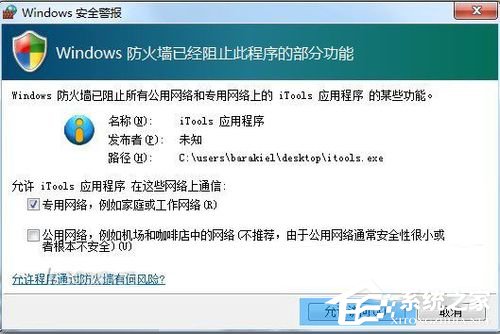
- 若有防火牆/安全軟體攔截 hosts 修改,需允許通過 (加入信任區/暫時關閉防護)。
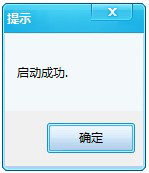
- 穩定後顯示「TSS 服務已開啟」,本地 HTTP 服務運行於埠 80。
步驟三:iTunes 降級固件
- TSS 服務運行狀態下,開啟 iTunes (若已開啟請重啟)。
- 按住 Shift (Win) / Option (Mac) 點擊「恢復 iPhone...」。
- 選擇目標舊版固件
.ipsw 檔案 (需預先下載對應機型版本)。
- iTunes 向本地 TSS 服務驗證 SHSH → 通過後開始刷寫降級。
- 完成後裝置重啟進入舊版固件激活畫面。
關鍵提醒
- SHSH 必須在蘋果尚未關閉簽署通道時備份,錯過即永不可得。
- 降級會**清除裝置所有資料**,請先備份 (iCloud/iTunes/第三方工具)。
- A12 晶片 (iPhone XS/XR/11 系列) 及更新機型**不支援降級** (SEP/SEPFW 不相容)。
- 降級失敗進入 DFU/恢復模式循環:iTunes 再次「恢復」至最新固件可救回。