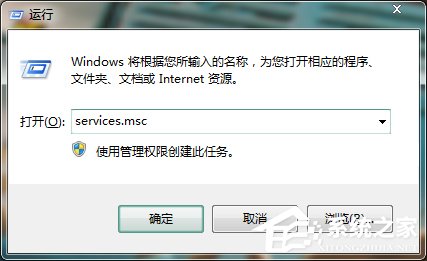
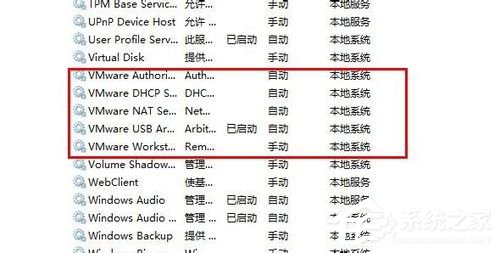
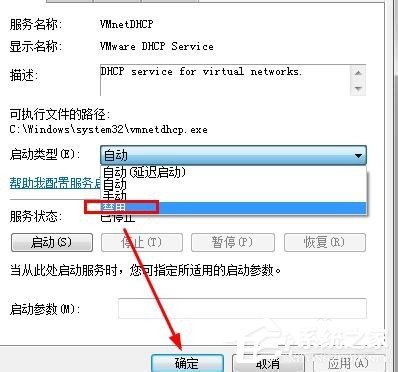
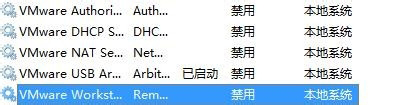
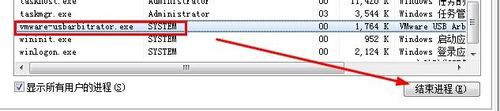
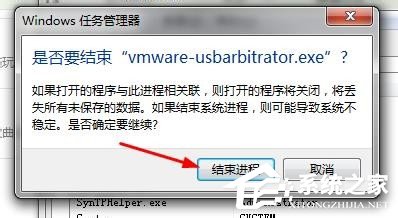
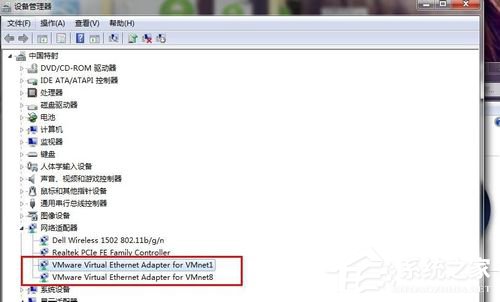
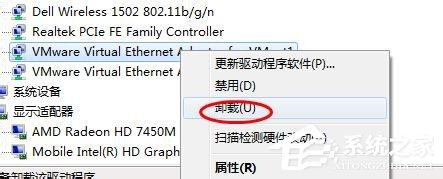
services.msc
C:\Program Files (x86)\VMware\
HKEY_LOCAL_MACHINE\SOFTWARE\VMware, Inc.
重開機後檢查「程式與功能」無 VMware、服務無 VM 開頭項、裝置管理員無虛擬網卡、安裝目錄已刪除,即為徹底卸載。
XP 与 Win7 局域网互访全攻略:8 个必要条件、11 项必须服务、权限/防火墙/版本限制完整清单
Win7 如何開啟與建立 XPS 檔案?內建 XPS Viewer 與 WPS 列印輸出教學
Win 7 群組原則七大實用微調:上網更快、關閉搜尋記錄、阻擋木馬臨時檔、強制關機、媒體播放無干擾、防 Ping 洪水
Win7 備份失敗錯誤 0x800423 怎麼辦?啟用 Volume Shadow Copy 服務解決
Win7 桌面右鍵選單出現亂碼問號?兩種修復方案
Windows 7 桌面顯示行事曆小工具:右鍵桌面加入小工具一鍵完成
Win7 瀏覽網頁老是彈出「離線工作」?關閉自動偵測設定即可解除
Win7 出現「延遲寫入失敗」錯誤?兩大成因對應修復:檔案系統修復與硬碟壞軌檢測