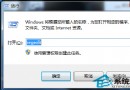
虛擬記憶體預設置於系統碟 (C:),長期使用易導致 C 槽空間不足、系統變慢。將虛擬記憶體移至較大且較少存取的磁碟機 (如 D:),可緩解系統碟壓力並提升效能。
開啟系統進階設定
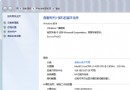
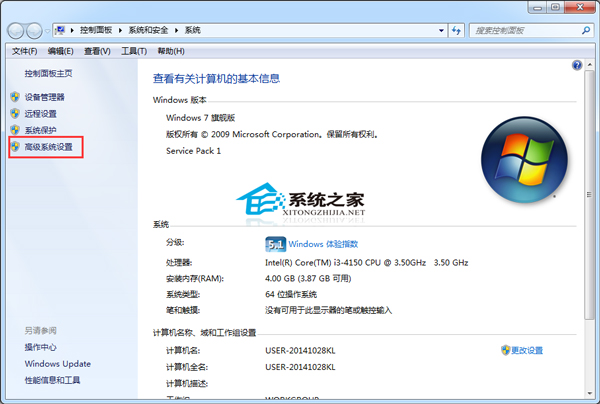
- 右鍵「電腦」→「內容」→ 左側「進階系統設定」。
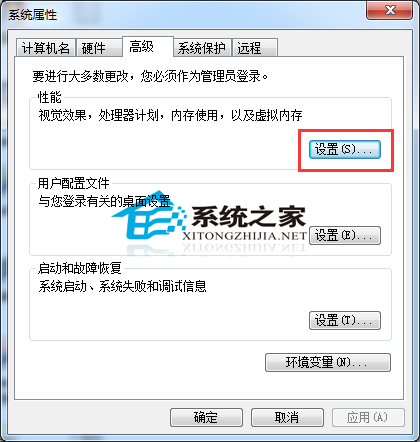
- 在「進階」索引標籤,「效能」區塊點擊「設定」。
變更虛擬記憶體位置
- 在「效能選項」視窗切換「進階」索引標籤,「虛擬記憶體」區塊點擊「變更」。
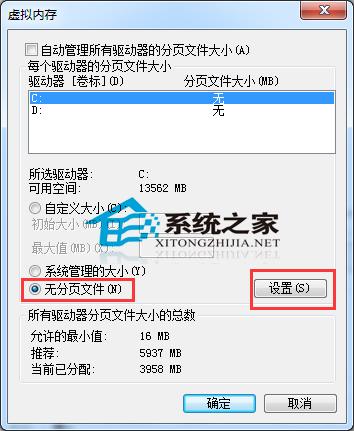
- 取消勾選「自動管理所有磁碟機的分頁檔案大小」。
- 選取 C: 槽 → 選擇「無分頁檔案」 → 點擊「設定」。
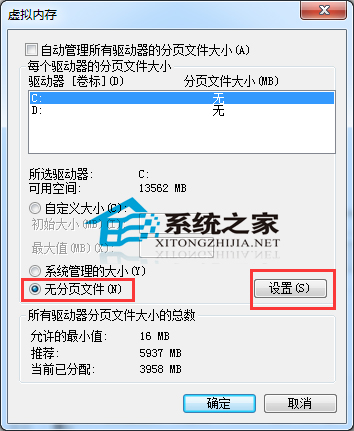
- 選取 D: 槽(或其他磁碟機)→ 選擇「自訂大小」:
• 初始大小:建議設為實體記憶體容量 (MB)
• 最大值:建議設為實體記憶體 1.5~2 倍
→ 點擊「設定」
- 點擊「確定」關閉所有視窗,系統提示重新啟動,選擇「立即重新啟動」。
注意事項:
• 若系統碟為 SSD,保留少量虛擬記憶體 (如 512MB) 於 C: 可相容某些需分頁檔案的程式
• 目標磁碟機需為固定磁碟(非 USB/外接硬碟),且剩餘空間充足
• 32 位元系統虛擬記憶體上限為 4GB