Windows XP Windows 7 Windows 2003 Windows Vista Windows 綜合教學 Linux 系統教學
Windows 10 Windows 8 Windows 2008 Windows NT Windows Server 電腦軟體教學

Win7 IE 無法開啟網頁?五大修復方案:重置 IE、清除快取、管理增益集、掃毒、升級瀏覽器

編輯:Win7 系統應用技巧

Internet Explorer 在 Windows 7 上無法開啟特定或所有網站,常因設定被竄改、增益集衝突、快取損毀或惡意軟體感染。提供五階段漸進式修復方案。

方案一:重置 IE 設定(最有效、最徹底)

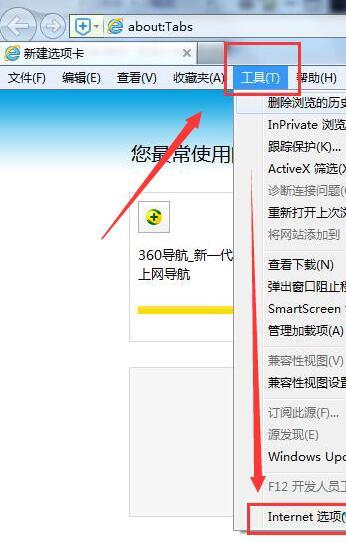
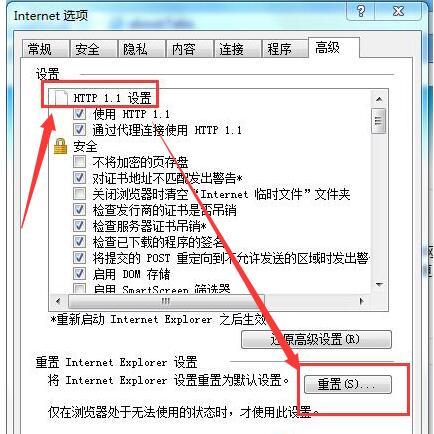
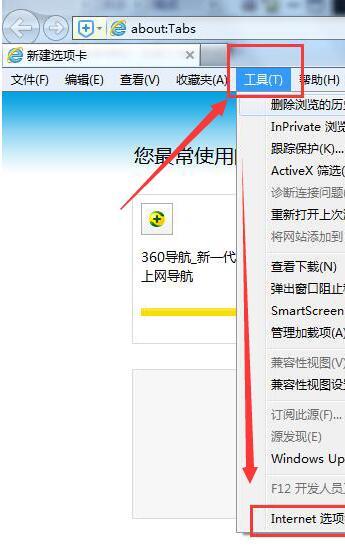
  1. IE → 工具齒輪 →「網際網路選項」→「進階」頁籤。
  2. 點選「重設」→ 勾選「刪除個人設定」→「重設」→ 完成後重啟 IE。

方案二:刪除離線快取與停用腳本偵錯(IE8 及以下適用)

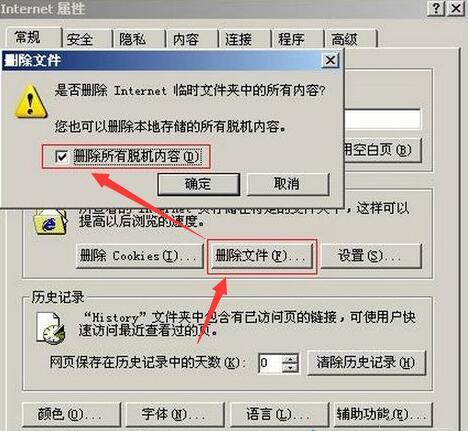
  1. 「網際網路選項」→「一般」→「刪除檔案」→ 勾選「刪除所有離線內容」→ 確定。
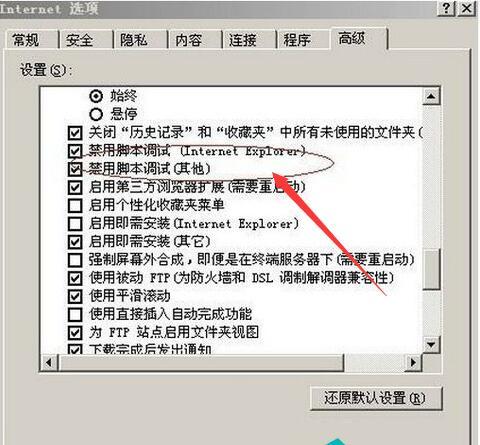
  2. 「進階」頁籤 → 勾選「停用腳本偵錯 (Internet Explorer)」與「停用腳本偵錯 (其他)」→ 確定。
  3. 重啟 IE。

方案三:管理增益集(停用可疑/未驗證項目)

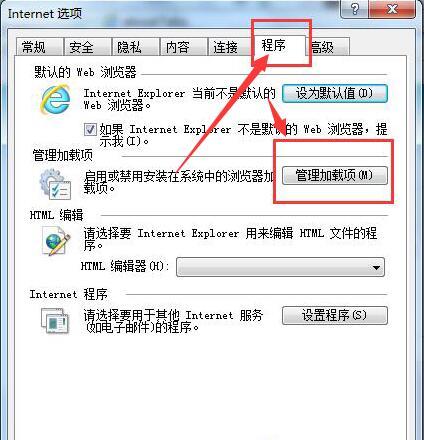
  1. 「網際網路選項」→「程式」→「管理增益集」。
  2. 重點檢查三類高風險增益集:
    ✅ 發行者為「未驗證」
    ✅ 類型為「瀏覽器協助物件 (BHO)」
    ✅ 副檔名為 .dll
  3. 逐項選取 →「停用」→ 確定 → 重啟 IE。

方案四:安全軟體全盤掃描與清理

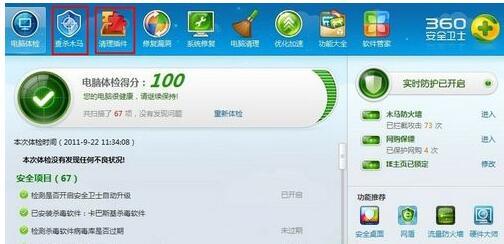
  • 使用 360 安全衛士 / 火綠 / Windows Defender 完整掃描。
  • 執行「清理增益集」、「修復 IE 設定」、「查殺木馬」功能。
  • 確保病毒碼為最新版本,掃描完成後重開機。
  • 方案五:升級至 IE11(Win7 最高支援版本)

    • 透過 Windows Update 安裝「Internet Explorer 11 for Windows 7」,或從微軟官網下載離線安裝包。
    • IE11 相容性、安全性、速度均優於 IE8/9/10,建議長期使用。

    建議按順序執行,方案一通常即可解決 80% 以上問題;若網站強制要求 IE 相容模式,可在 IE11 開發者工具 (F12) 切換文件模式。

Copyright © Windows教程網 All Rights Reserved