Windows 7 的 dwm.exe (Desktop Window Manager) 負責 Aero 玻璃效果、3D 翻轉、即時縮圖預覽等視覺特效,但也佔用一定系統記憶體。若你的電腦記憶體極度緊張 (如 2GB 以下),可考慮停用 DWM 釋放資源,但會失去所有 Aero 效果。
停用 DWM 服務與程序步驟
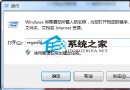
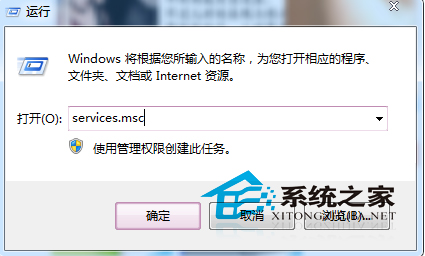
- 按 Win + R,輸入
services.msc 開啟服務管理員。
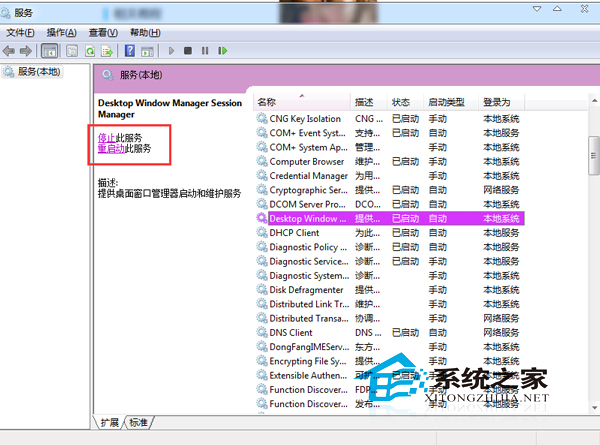
- 找到 Desktop Window Manager Session Manager,雙擊開啟。
- 點擊 停止 按鈕,將「啟動類型」改為 停用,確定。
- 開啟工作管理員 (Ctrl+Shift+Esc),在「程序」頁籤找到
dwm.exe,右鍵選擇「結束程序」。系統可能會嘗試重新啟動,再結束一次即可。
⚠️ 效能權衡與副作用 (必讀)
- 失去所有 Aero 效果: 透明玻璃視窗、工作列縮圖預覽、Flip 3D (Win+Tab)、視窗最小化/最大化動畫全部消失。
- 桌面變為基本/傳統主題: 視覺風格回歸類 Windows XP 風格。
- 某些現代應用程式可能顯示異常: 依賴 DWM 合成的應用可能閃爍或渲染錯誤。
- 記憶體釋放量有限: 通常僅釋放 30-80MB,對 4GB 以上系統體感提升不明顯。
建議替代方案
- 切換至「Windows 7 基本」或「高對比」主題: 右鍵桌面→「個人化」→選擇基本主題,即可保留 DWM 服務但關閉合成效果,較為平衡。
- 增加實體記憶體: 根本解決記憶體不足。
- 優化啟動項與背景服務: 透過
msconfig 或工作管理員停用不必要的開機自啟程式。
除非極度缺乏記憶體且不在意視覺效果,否則不建議完全停用 DWM。選擇基本主題通常是更明智的折衷方案。