Windows 7 內建防火牆預設阻擋未授權的輸入連線。當安裝新軟體(如伺服器程式、P2P、遊戲、遠端桌面工具)需接受外部連線時,必須在防火牆建立「允許通過」規則。以下為圖文設定流程。
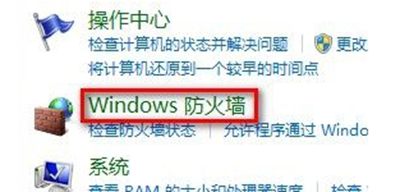
步驟 1:開啟 Windows 防火牆
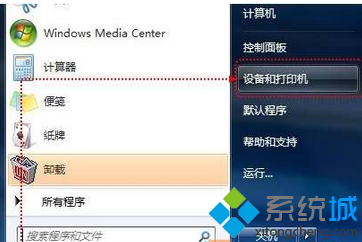
開始選單 → 控制台 → 「Windows 防火牆」。
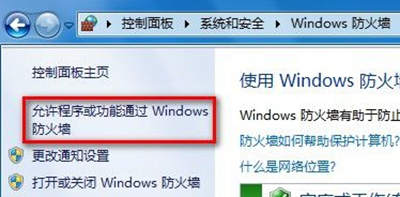
步驟 2:進入允許程式設定
在左側功能窗格點擊 「允許程式或功能通過 Windows 防火牆」。
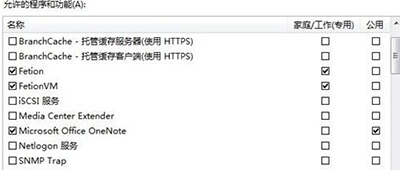
步驟 3:變更設定並勾選目標程式
- 點擊視窗右上方 「變更設定」 按鈕(需系統管理員權限,盾牌圖示)。
- 在程式清單中找到要允許的程式,勾選其對應的 「私人」(家庭/公司網路)與/或 「公用」(公共熱點)核取方塊。
- 若清單中沒有該程式,點擊 「允許其他程式...」 手動瀏覽選擇執行檔(.exe)新增。
步驟 4:確定套用
點擊 「確定」 儲存設定,規則即時生效。
補充說明
- 私人網路:信任的家庭/公司網路,建議允許檔案共享、媒體串流、遊戲伺服器等程式。
- 公用網路:咖啡廳、機場等公共 Wi-Fi,盡量不勾選 非必要程式,降低攻擊面。
- 若程式仍無法連線,檢查:
① 程式是否監聽正確連接埠(netstat -an 查看)
② 路由器/Modem 是否需設定連接埠轉送
③ 防毒軟體自帶防火牆是否另行攔截
- 進階使用者可改用「進階安全性 Windows 防火牆」建立輸入/輸出規則,精確控制連接埠、通訊協定、範圍 IP。
正確設定防火牆例外,既能滿足軟體網路需求,又能維持系統安全防護基準。