嫌 Win 檔案複製慢?其實 Win 7 內建 **Robocopy (Robust File Copy)** 支援多執行緒、斷點續傳、鏡像備份、排程複製,效能遠超預設複製/貼上與第三方工具。
/MT:n 參數指定執行緒數 (預設 8,最大 128),大量小檔案速度提升數量級。/MIR 建立完全相同目錄結構,不複製重複檔案,保留時間戳、ACL、屬性。:: 基本複製 (含子目錄)
Robocopy /s F:\ E:\CD
:: 進階:50 執行緒、鏡像、記錄日誌
Robocopy D:\Source E:\Backup /E /MT:50 /LOG:copy.log /R:3 /W:5
:: 參數說明
/E 複製子目錄 (含空目錄)
/MT:50 50 執行緒 (1-128)
/LOG:file 輸出日誌至檔案
/R:3 失敗重試 3 次
/W:5 重試間隔 5 秒
/MIR 鏡像模式 (刪除目的端多餘檔案)
/Z 可重新啟動模式 (斷點續傳)
/XD 排除目錄
/XF 排除檔案
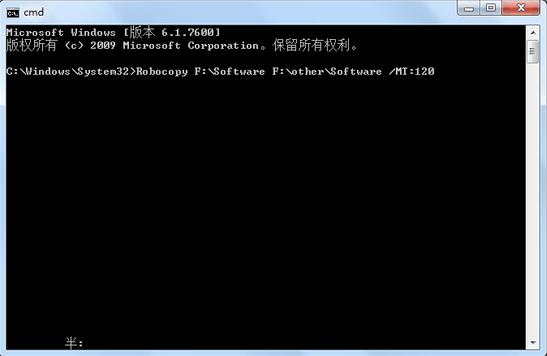
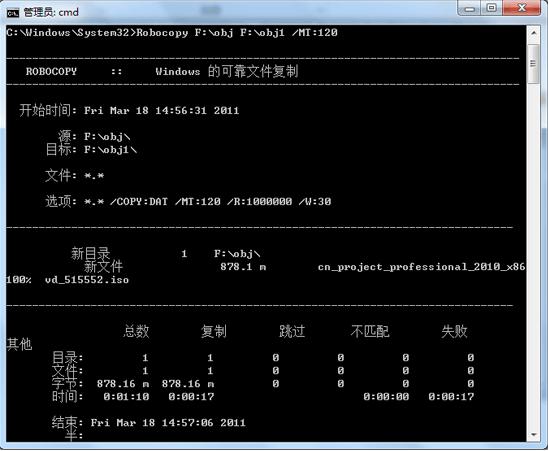
for ($i=1; $i -le 128; $i++) {
    Robocopy /s C:\CD C:\test\CD$i /MT:$i /LOG:log\copy$i.log
    Remove-Item C:\test\CD$i\* -Force -Recurse
    "$i ," >> log\answ.txt
    (Get-Content C:\log\copy$i.log -TotalCount 6)[-1] >> log\answ.txt
    "," >> log\answ.txt
    (Get-Content C:\log\copy$i.log -TotalCount 10000)[-1] >> log\answ.txt
}
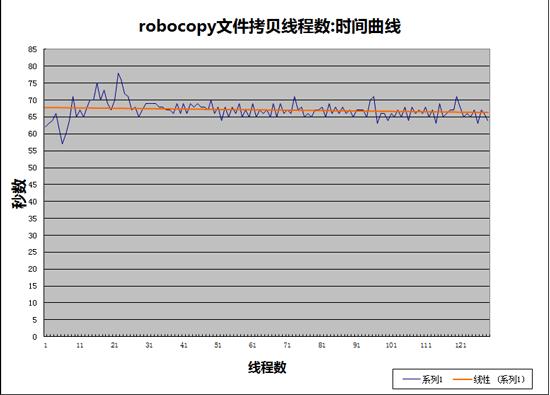
輸出 CSV 導入 Excel 繪製執行緒-時間曲線,找出最佳執行緒數。
**Robocopy 是系統管理員與進階用戶的「複製特種部隊」**,善用 /MT 多執行緒參數,讓檔案複製不再是等待遊戲。