Windows XP Windows 7 Windows 2003 Windows Vista Windows 綜合教學 Linux 系統教學
Windows 10 Windows 8 Windows 2008 Windows NT Windows Server 電腦軟體教學

Win7 無線網路「連線受限」?關閉防火牆測試、手動設定 IP/DNS、驗證熱點與網卡重置完整排查

編輯:Win7 系統應用技巧

Windows 7 連接 Wi-Fi 顯示「受限存取」或「無法存取網際網路」,表示已關聯 AP 但無法取得有效 IP 或通往外網。提供四階段系統性排查流程。
階段一:排除安全軟體攔截

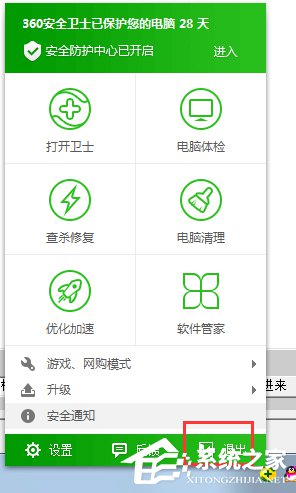
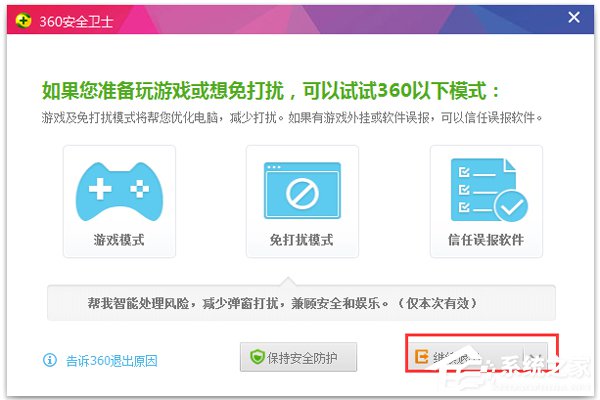
  1. 暫時關閉防毒/防火牆 (如 360 安全衛士:右鍵圖示 →「退出」→「繼續退出」)。
  2. 重新連線測試,若恢復正常 → 將 Wi-Fi 網路設為「信任/家用網路」、或在防毒軟體加入例外。

階段二:手動設定 IP 位址與 DNS (DHCP 失效時)

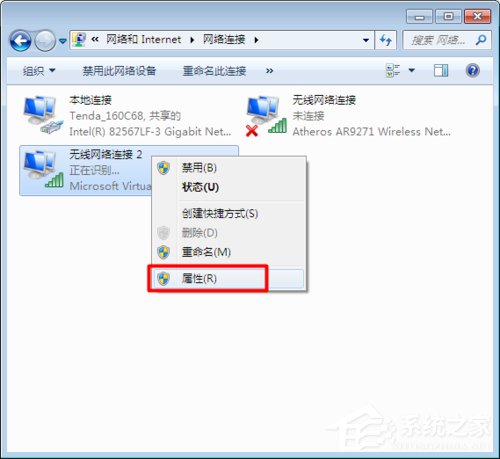
  1. 控制台 → 網路和共用中心 → 變更介面卡設定 → 右鍵無線網卡 → 內容。
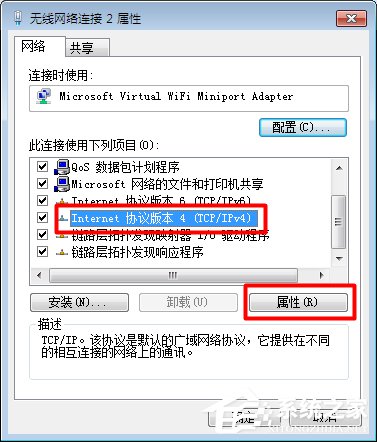
  2. 選擇「網際網路通訊協定 4 (TCP/IPv4)」→ 內容。
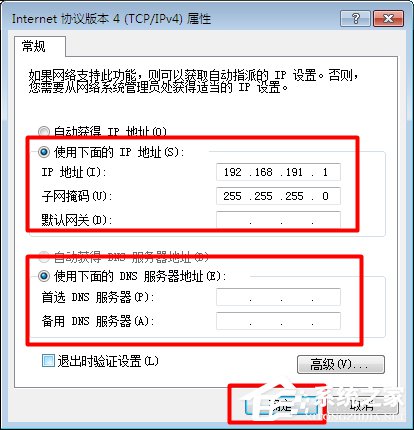
  3. 勾選「使用下列 IP 位址」與「使用下列 DNS 伺服器位址」:
    IP: 192.168.x.100 (x 為路由器網段,末位避開 DHCP 池)
    子網路遮罩: 255.255.255.0
    預設閘道: 192.168.x.1 (路由器 IP)
    DNS: 8.8.8.8 / 114.114.114.114 (或路由器 IP)

階段三:驗證無線熱點本身可上網

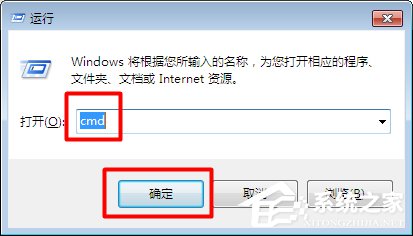
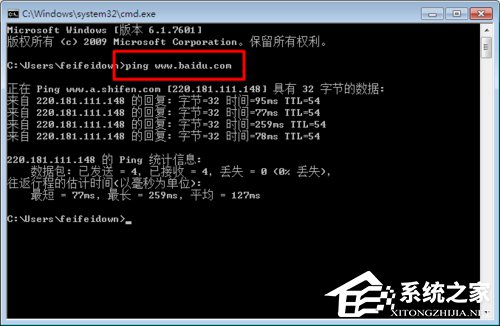
  1. 路由器模式:Win+R → cmd → ping www.google.com 或 ping 8.8.8.8,有回應代表外網通暢。
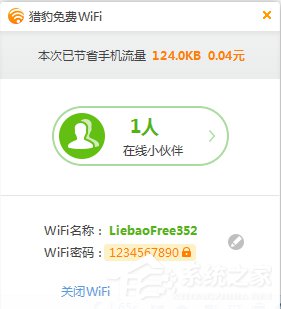
  2. 軟體熱點 (共享精靈/獵豹 WiFi/Win10 熱點):建議更換熱點軟體 (如 Virtual Router Plus、Maryfi) 重建熱點,或檢查共用設定「允許其他網路使用者透過此電腦網際網路連線」勾選正確介面。

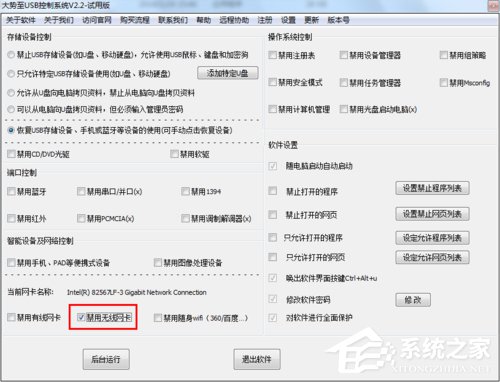
階段四:重置無線網卡 (大勢至 USB 監控軟體)

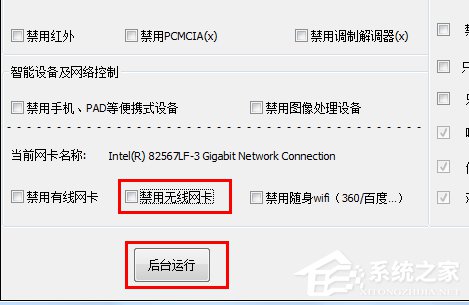
  1. 執行軟體 → 勾選「停用無線網卡」→ 取消勾選「停用無線網卡」,完成軟體層面重置。
  2. 重新連線測試。

進階指令修復 (管理員 CMD)

netsh winsock reset
netsh int ip reset
netsh wlan delete profile name="SSID名稱"  (刪除損毀的設定檔)
ipconfig /release && ipconfig /renew

按順序執行,多數「受限存取」可在前二階段解決;若為熱點端問題,需在路由器/熱點主機端修復。

Copyright © Windows教程網 All Rights Reserved