現象:執行系統還原卻提示失敗、找不到還原點、或還原後問題依舊
系統還原依賴「系統保護」服務對受監視磁碟區的檔案變更日誌與備份複本,任何環節中斷都會導致還原點損毀或無法使用。
五大失效原因深度解析
1. 受監視磁碟可用空間不足
- 系統保護預設保留磁碟 3-5% 空間(可調整),空間耗盡時自動刪除最舊還原點,甚至停止建立新還原點。
- 對策:系統屬性 → 系統保護 → 設定 → 調整「最大使用量」滑桿至 10% 以上,或清理磁碟釋放空間。
2. 還原過程中檔案被系統/應用程式鎖定
- 還原需取代/移動/刪除受保護檔案,若檔案被防毒軟體、資料庫引擎、系統服務獨佔開啟,還原失敗。
- Windows XP SP1 後改進:嘗試離線還原(重開機進入 WinRE 執行),大幅降低鎖定衝突。
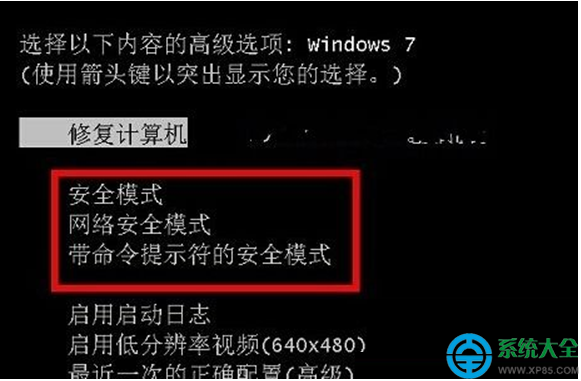
- 對策:安全模式或 WinRE 環境下執行系統還原;暫時停用防毒即時掃描。
3. 還原點內部不一致:檔案變更日誌與實際備份檔案不符
- 建立還原點時寫入日誌條目,但備份檔案複製尚未完成即發生非正常關機(斷電、藍畫面、強制重開機),導致日誌有記錄但實體檔案缺失/損毀。
- 對策:使用 UPS、修正過熱/硬體不穩問題、避免強制關機;定期執行
sfc /scannow 修復系統檔案完整性。
4. 多重開機環境下跨作業系統修改受監視檔案
- 雙系統 (如 Win 7 + Win 10) 共用資料分區,在另一作業系統修改、移動、刪除受系統保護監視的檔案/資料夾,回到原系統時日誌與實際狀態脫節,導致該還原點及更早還原點全部失效(還原點呈鏈結關係)。
- 對策:跨系統共用分區勿納入系統保護監視範圍;或使用第三方備份軟體 (Macrium Reflect, Veeam Agent) 替代系統還原。
5. 可移動裝置上的還原點被其他電腦修改
- 外接硬碟啟用系統保護,並在另一台電腦掛載修改內容,同樣破壞還原點鏈結一致性。
- 對策:外接備份碟僅用於映像備份/檔案備份,勿啟用系統保護;拔除前安全移除,避免檔案系統髒污。
預防與維護檢查清單
- 系統磁碟 (C:) 必須啟用系統保護,配額 ≥ 10% 或 ≥ 20 GB。
- 資料磁碟 (D: 等) 不建議 啟用系統保護,改用檔案歷程記錄/第三方備份。
- 每月執行
vssadmin list shadows 檢查磁碟影子複製狀態、空間用量。
- 重大變更前(驅動更新、軟體安裝、登錄編輯)手動建立還原點:
系統屬性 → 系統保護 → 建立 → 輸入描述。
- 遭遇還原失敗:優先進安全模式/WinRE 重試 → 查看事件檢視器 (Event ID 8193, 8194, 8200 等) 診斷具體錯誤 → 若影子複製損毀,執行
vssadmin delete shadows /all 清除後重新建立。
結語
系統還原非萬靈丹,其可靠度高度依賴磁碟空間、電源穩定、單一作業系統環境。配合「系統映像備份 + 檔案級備份」雙重防護,才能構建完整資料安全網。