Windows XP Windows 7 Windows 2003 Windows Vista Windows 綜合教學 Linux 系統教學
Windows 10 Windows 8 Windows 2008 Windows NT Windows Server 電腦軟體教學

如何修改 Win7/Win8.1/Win10 登入名稱(帳號名稱)?電腦管理 → 本地使用者和群組 → 重新命名

編輯:Win7 系統應用技巧

Windows 帳號分「顯示名稱」(全名,登入畫面顯示)與「登入名稱」(Name,系統內部識別、AD 網域連線、遠端桌面認證使用)。修改登入名稱步驟:
前置作業:提升目前帳號為管理員(若非管理員)

  1. 以管理員身分開啟 CMD → net user administrator /active:yes 啟用內建 Administrator。
  2. 登出 → 以 Administrator 登入 → 管理員 CMD 執行 net localgroup Administrators "您的帳號登入名" /add 將原帳號加入管理員群組。
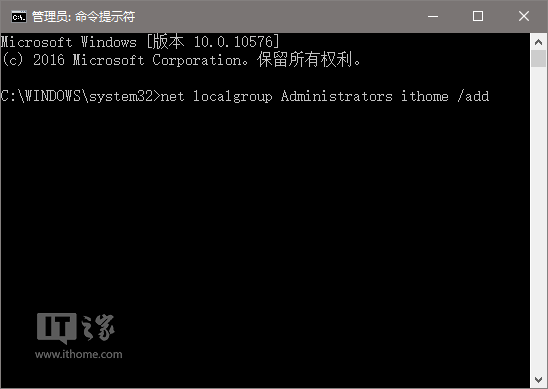
  3. 登出 → 以原帳號登入(現已為管理員)。

修改登入名稱

  1. 右鍵「開始」→ 「電腦管理」→ 「本地使用者和群組」 → 「使用者」。
  2. 目標帳號右鍵 → 「重新命名」 → 輸入新登入名稱(Name 欄)。
  3. 若要同步修改顯示名稱:右鍵 → 「內容」 → 「全名」欄修改。
注意:
  • Win10 家用版無「本地使用者和群組」功能,無法用此法修改登入名稱(可改用線上微軟帳號設定變更顯示名稱)。
  • 修改完成後,建議關閉 Administrator:net user administrator /active:no。
Copyright © Windows教程網 All Rights Reserved