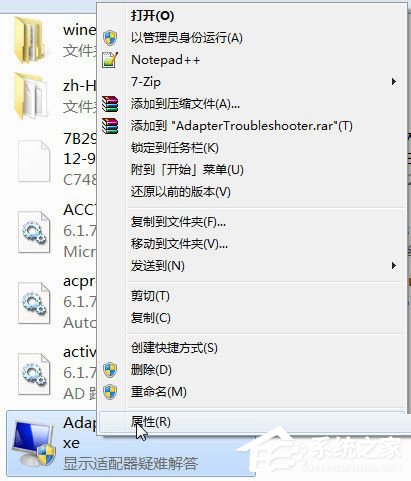
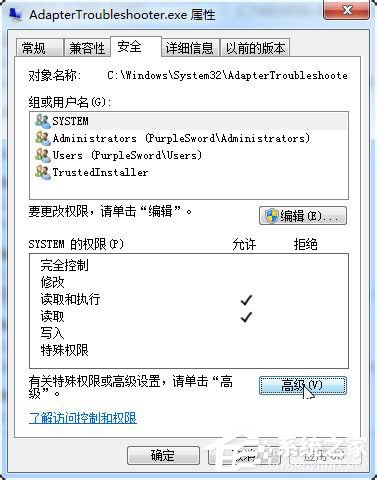
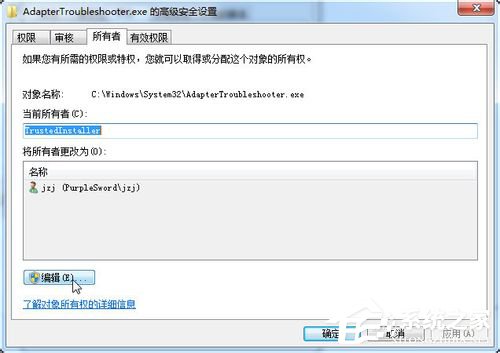
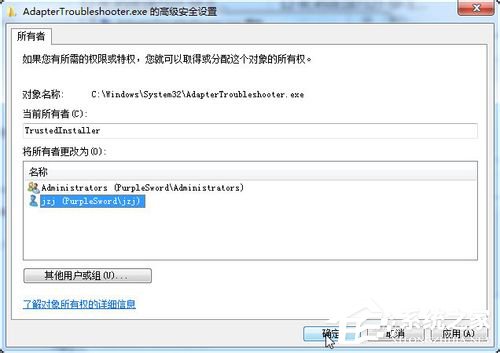
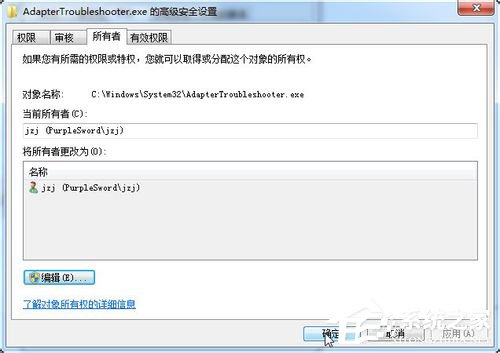
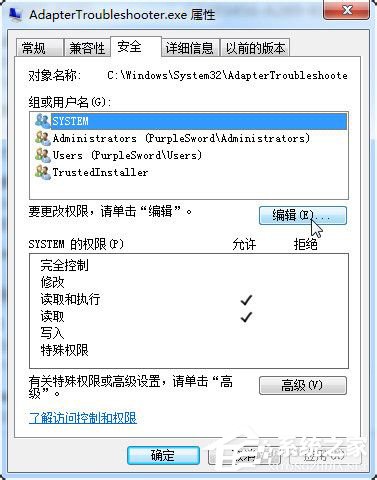
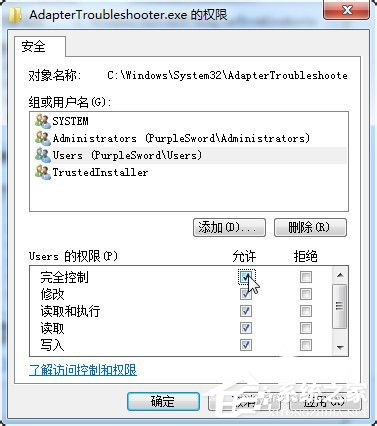
Win7 系統中受 TrustedInstaller 擁有權保護的檔案/資料夾(如系統檔、Program Files 內檔案),預設連管理員也無法直接修改/刪除。需先取得所有權,再授予完全控制權限。本文提供 GUI 介面法與註冊表右鍵選單一鍵法兩種方案。
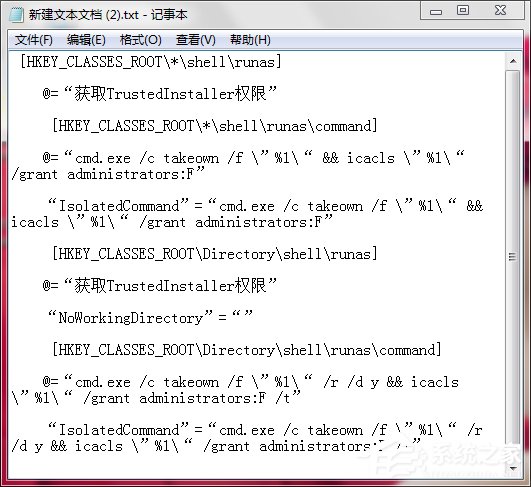
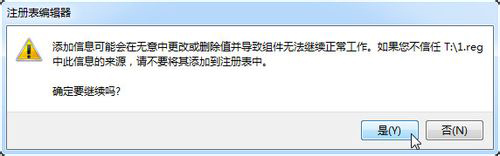
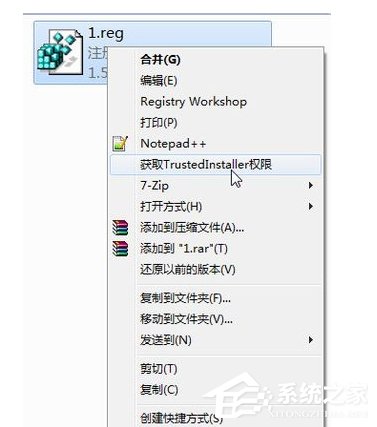
Windows Registry Editor Version 5.00

[HKEY_CLASSES_ROOT\*\shell\runas]
@="取得 TrustedInstaller 權限"

[HKEY_CLASSES_ROOT\*\shell\runas\command]
@="cmd.exe /c takeown /f \"%1\" && icacls \"%1\" /grant administrators:F"
"IsolatedCommand"="cmd.exe /c takeown /f \"%1\" && icacls \"%1\" /grant administrators:F"

[HKEY_CLASSES_ROOT\Directory\shell\runas]
@="取得 TrustedInstaller 權限"
"NoWorkingDirectory"=""

[HKEY_CLASSES_ROOT\Directory\shell\runas\command]
@="cmd.exe /c takeown /f \"%1\" /r /d y && icacls \"%1\" /grant administrators:F /t"
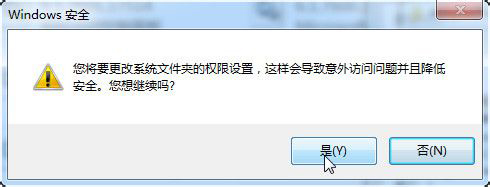
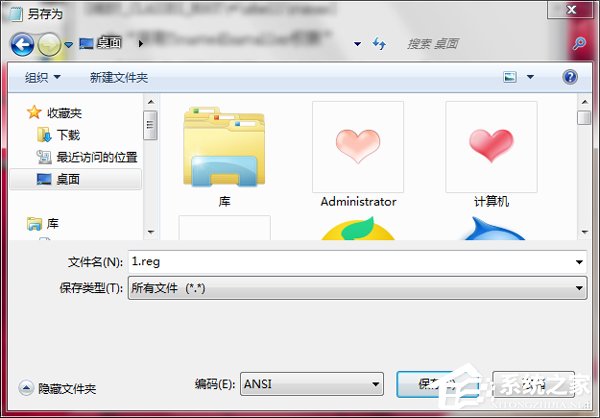
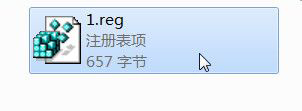
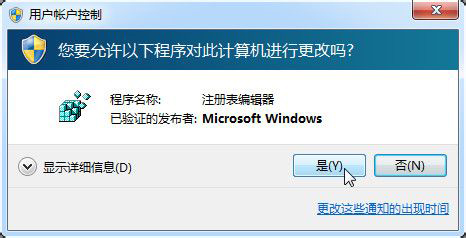
"IsolatedCommand"="cmd.exe /c takeown /f \"%1\" /r /d y && icacls \"%1\" /grant administrators:F /t"TakeOwnership.reg → 儲存桌面。takeown /f \"%1\":取得檔案所有權。icacls \"%1\" /grant administrators:F:授予 Administrators 群組完全控制 (F) 權限。/r 遞迴、/d y 自動確認、/t 套用至子物件。⚠ 風險提醒:修改系統檔案權限可能導致系統不穩、安全性降低、Windows Update 失敗。僅在必要時(如移除殘留惡意檔案、替換系統檔案測試)操作,操作前建議建立系統還原點。