Windows XP Windows 7 Windows 2003 Windows Vista Windows 綜合教學 Linux 系統教學
Windows 10 Windows 8 Windows 2008 Windows NT Windows Server 電腦軟體教學

Win7 如何刪除 EFI 系統分區?Diskpart clean 指令清除磁碟重新分區

編輯:Win7 系統應用技巧

次要硬碟殘留 EFI 系統分區 (100-500MB、無法在磁碟管理中刪除),導致無法合併空間或重新分區。用 diskpart clean 指令可徹底清除磁碟所有分區資訊 (包含 EFI/保留分區),再重新建立分區格式化使用。

操作步驟 (針對次要硬碟,非系統碟!)

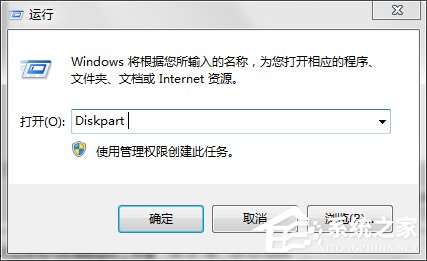
  1. Win + R → diskpart → Enter 開啟 Diskpart 命令列。
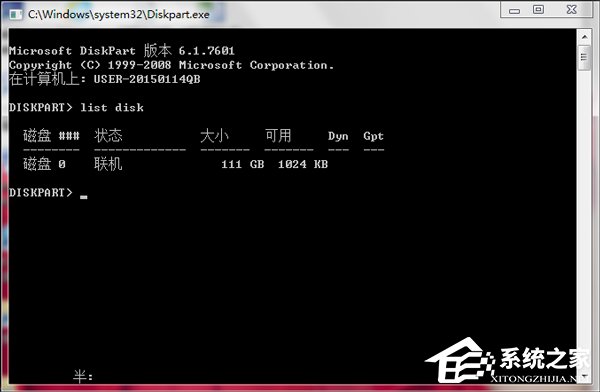
  2. list disk → 確認目標磁碟編號 (如 磁碟 1)。
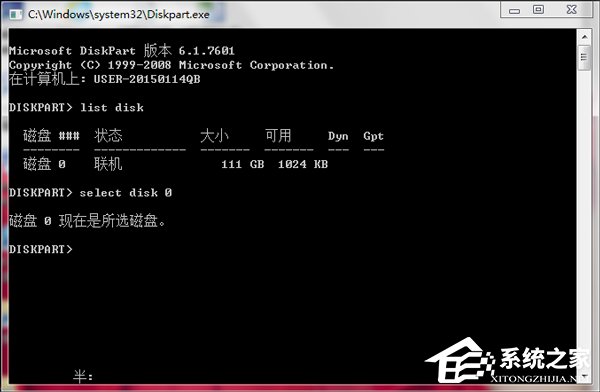
  3. select disk 1 (替換為實際目標磁碟號) → Enter。
  4. clean → Enter → 清除該磁碟所有分區、磁碟簽名、資料表 (資料永久遺失!)。
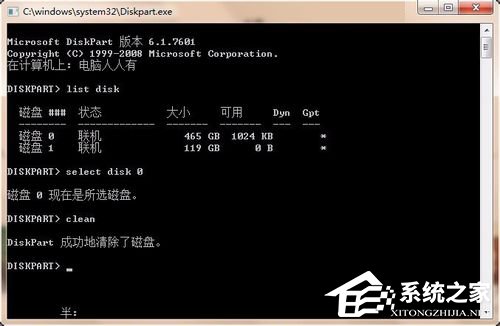
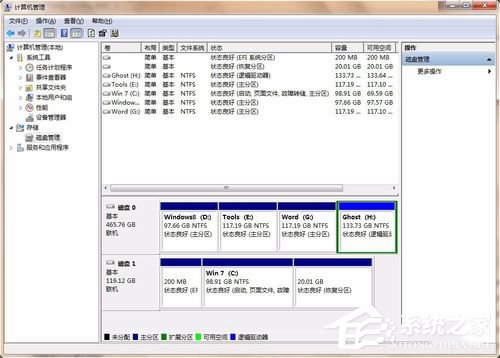
  5. 關閉 Diskpart → 「電腦管理」→「磁碟管理」→ 目標磁碟顯示「未配置」→ 右鍵「新增簡單磁碟區」→ 依嚮導分區格式化 (NTFS/exFAT) 即可使用。

⚠️ 關鍵警告

  • clean 指令會永久銷毀該磁碟所有資料,不可恢復!
  • 絕對不可在系統磁碟 (通常為磁碟 0) 執行! 會導致系統無法開機、資料全失。
  • 操作前請三次確認 list disk 大小、型號、分區狀態,確保選對目標磁碟。
  • 重要資料務必先備份至其他磁碟/雲端。

為何磁碟管理刪不掉 EFI 分區

  • EFI 系統分區 (ESP) 標記為「受保護」、無磁碟代號、磁碟管理 UI 禁止刪除。
  • Diskpart clean 或第三方工具 (MiniTool Partition Wizard、DiskGenius) 可強制移除。

Copyright © Windows教程網 All Rights Reserved