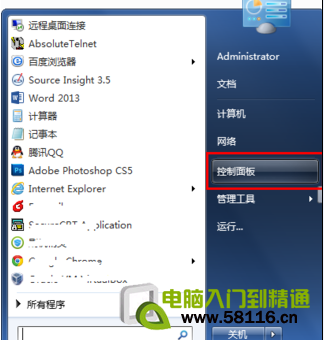
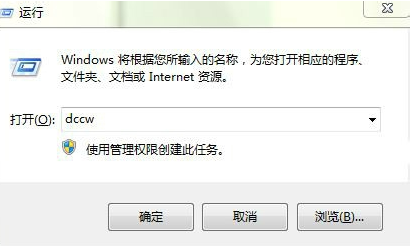
頻繁啟動/停止特定服務 (如 SQL Server、MySQL、Apache、列印服務) 時,透過「服務管理員」 (services.msc) 操作繁瑣。用 net start/net stop 命令建立 .bat 批次檔,雙擊即可一鍵控制,適合開發測試、伺服器維護場景。
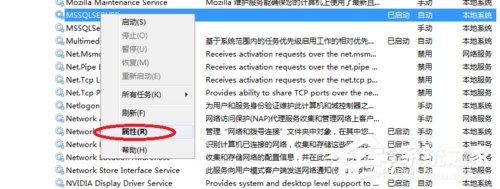
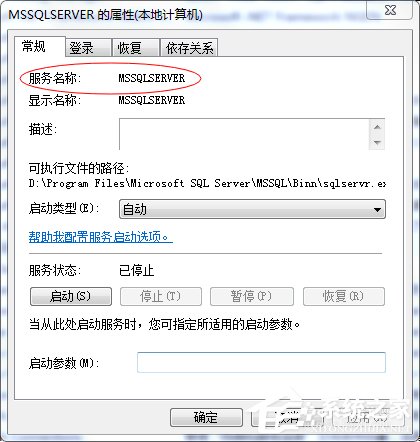
MSSQLSERVER)。
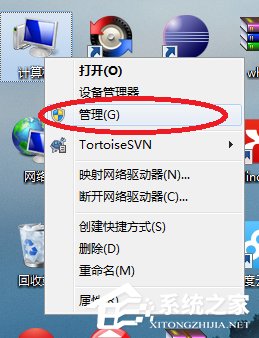
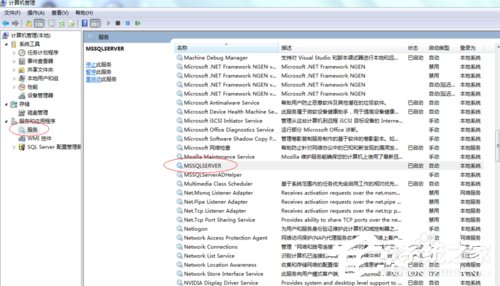
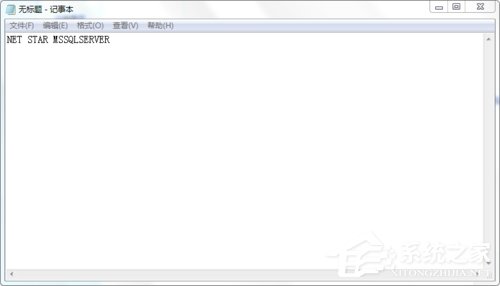
start_mssql.bat):net start MSSQLSERVER.bat。
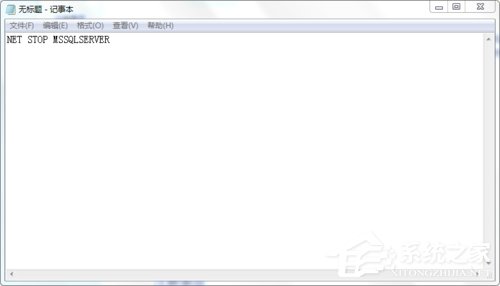
stop_mssql.bat):net stop MSSQLSERVER.bat。
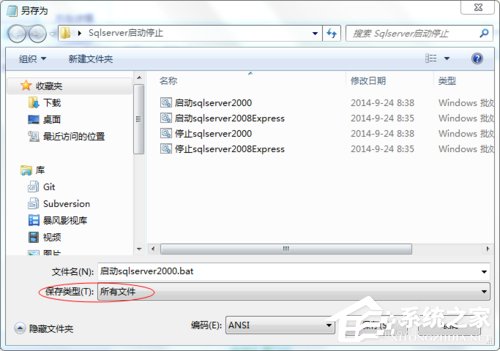
.bat 即可一鍵啟動/停止服務 (需管理員權限,可右鍵「以系統管理員身分執行」或設定捷徑「進階」→ 勾選「以系統管理員身分執行」)。| 指令 | 用途 |
|---|---|
net start 服務名稱 | 啟動服務 |
net stop 服務名稱 | 停止服務 |
net pause 服務名稱 | 暫停服務 |
net continue 服務名稱 | 繼續服務 |
sc config 服務名稱 start= auto | 設定啟動類型為自動 |
sc config 服務名稱 start= demand | 設定啟動類型為手動 |
sc config 服務名稱 start= disabled | 設定啟動類型為停用 |
sc query 服務名稱 | 查詢服務狀態 |
@echo off
sc query "MSSQLSERVER" | find "RUNNING" >nul
if %errorlevel% equ 0 (
    net stop MSSQLSERVER
    echo MSSQLSERVER 已停止。
) else (
    net start MSSQLSERVER
    echo MSSQLSERVER 已啟動。
)
pause