滑鼠游標突然不動、亂跳、點擊無反應,原因可能涉及硬體、驅動、系統、電源管理、環境干擾等多面向。請依序排查:
1. 排除滑鼠本身故障
- 換另一台電腦測試,或換另一支滑鼠接上本機。若故障跟隨滑鼠 → 滑鼠損壞(微動開關疲乏、光學感測器髒汙、線材斷裂),直接更換。
- 清潔滑鼠底部感測器、滾輪、微動開關(壓縮空氣、酒精棉棒)。
2. 檢查連接介面
- USB 插槽鬆動、供電不足:換後面板主機板直連 USB、或使用有源 USB Hub。
- 無線滑鼠:更換電池、重新配對、避開 2.4GHz 干擾源(Wi-Fi、藍牙、微波爐)。
3. 驅動與系統層面
- 裝置管理員 → 滑鼠及其他指標裝置 → 右鍵「更新驅動程式」/「解除安裝裝置」重開機自動重裝。
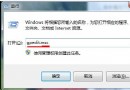
- 執行
sfc /scannow 修復系統檔案。
- 安全模式測試:若安全模式正常,則為第三方軟體/啟動項衝突,清理啟動項或重裝系統。
4. 電源管理導致 USB 休眠
裝置管理員 → 通用序列匯流排控制器 → 每個 USB Root Hub → 電源管理 → 取消「允許電腦關閉此裝置以節省電源」。
5. 環境干擾與硬體老化
- 強電磁干擾(大功率電器、手機基站):移動機位、使用屏蔽線材、加裝 UPS/穩壓器。
- 主機板 USB 控制器老化、南橋晶片過熱:清灰、補風扇、或換主機板。
6. 病毒/惡意軟體
全盤掃描(Windows Defender / 360 / 火綜 / Malwarebytes),清除木馬、鍵盤記錄器等可能劫持輸入裝置的惡意程式。
大多數情況下,換滑鼠、換 USB 孔、關閉 USB 省電即可解決。若多支滑鼠同樣故障,重點檢查主機板、電源、系統環境。