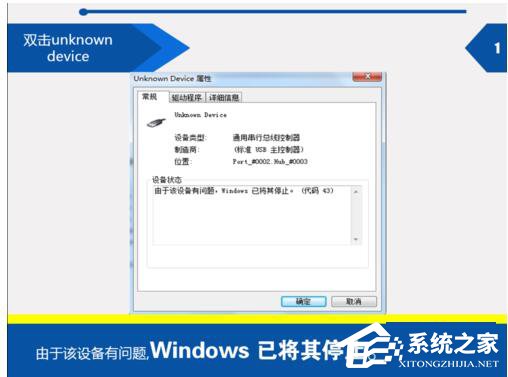
裝置管理器顯示裝置狀態「由於此裝置有問題,Windows 已將其停止 (代碼 43)」,代表驅動程式報告裝置硬體失敗或驅動與硬體不匹配。提供驅動修復、硬體檢查、電源管理三大排查軸向。
現象確認
- 裝置管理器 → 該裝置右鍵「內容」→「一般」頁籤 → 狀態顯示 代碼 43。
- 常見於:USB 裝置 (滑鼠/鍵盤/隨身碟/外接硬碟)、顯卡、聲卡、網卡、藍牙裝置。
軸向一:驅動程式修復 (最高解決率)
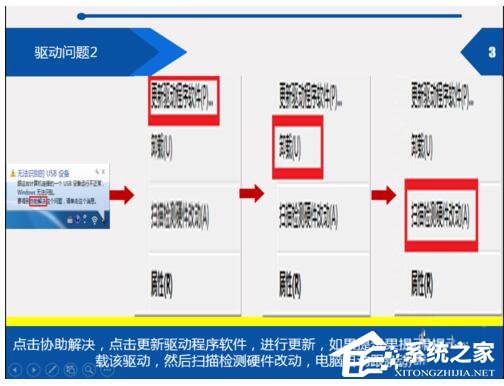
- 原廠驅動重裝:廠商官網下載最新驅動 → 裝置管理器右鍵裝置 →「解除安裝裝置」→ 勾選「刪除此裝置的驅動程式軟體」→ 重開機 → 安裝官方驅動。
- 驅動精靈/360 驅動大師掃描更新:僅作為輔助,優先官網驅動。
- 回滾驅動:內容 →「驅動程式」頁籤 →「回復驅動程式」 (若近期更新後出現)。
軸向二:硬體與連接檢查
- 更換 USB 埠/纜線:嘗試前/後面板、USB 2.0/3.0、更換優質纜線 (支援資料傳輸非僅充電)。
- 跨電腦測試:裝置接另一台電腦,正常則為本機主機板/驅動問題;異常則裝置硬體故障。
- USB 埠清潔:酒精棉棒清理氧化接點,確認無鬆動/彈片變形。
軸向三:USB 選擇性暫停/電源管理 (隱藏殺手)
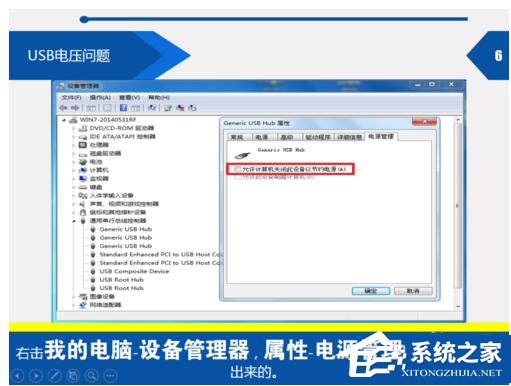
- 裝置管理器 →「通用序列匯流排控制器」→ 每個「USB 根中樞」/「通用 USB 中樞」右鍵「內容」。
- 「電源管理」頁籤 → 取消勾選「允許電腦關閉此裝置以節省電源」 → 確定。
- 所有 USB 中樞/根中樞均執行一次 → 重開機。
進階:註冊表關閉 USB 選擇性暫停
HKLM\SYSTEM\CurrentControlSet\Services\USB
→ SelectiveSuspendEnabled = 0 (DWORD)
重開機生效
顯卡代碼 43 特殊處理
- 筆記本雙顯卡 (Intel + NVIDIA/AMD) → BIOS 設定顯卡模式為「Discrete/獨顯優先」/「MSHYBRID」。
- NVIDIA 控制面板 →「管理 3D 設定」→「優選圖形處理器」→ 選「高效能 NVIDIA 處理器」。
- DDU (Display Driver Uninstaller) 完整清除舊驅動 → 重裝最新驅動。
代碼 43 多為驅動/電源管理問題,依序:官方驅動重裝 → USB 電源管理關閉 → 硬體跨機測試,逐層排除。