常見現象與核心原因
當攝像頭、視頻播放軟件或會議應用提示「視頻設備打不開」、報錯「Failed to load ffmpeg.dll」或畫面黑屏時,通常源於以下三類核心問題:
- 解碼器/運行庫缺失:系統缺少FFmpeg、DirectShow濾鏡(如ffdshow、LAV Filters)或Visual C++ Redistributable。
- 驅動程序異常:攝像頭/采集卡驅動未安裝、版本過舊、與系統內核衝突,或顯卡驅動導致硬件加速失效。
- 權限與隱私設置:Windows 10/11「隱私與安全」中未授權應用訪問攝像頭,或防病毒軟件攔截設備調用。
分級修復方案(按成功率排序)
第一級:快速自檢(耗時<5分鐘)
- 重啟電腦:釋放被佔用的設備句柄,解決臨時死鎖。
- 檢查隱私權限:設置 → 隱私與安全 → 攝像頭/麥克風 → 開啟「允許應用訪問」,並在列表中勾選目標軟件。
- 更換USB接口:優先使用主板後置USB 2.0/3.0直連,避開前置面板、集線器供電不足。
第二級:驅動與解碼器修復(耗時10-20分鐘)
- 更新/重裝設備驅動:
- 設備管理器 → 攝像頭/音視頻遊戲控制器 → 右鍵「更新驅動程序」→ 自動搜尋。
- 若無效,訪問設備廠商官網下載對應型號最新驅動(特別是羅技、雷蛇、大華、海康等品牌)。
- 通用攝像頭可嘗試「萬能攝像頭驅動」或Windows Update可選更新。
- 安裝解碼器包:推薦 LAV Filters(輕量、開源、兼容性佳)或 K-Lite Codec Pack Standard(圖形界面、組件全)。安裝後重啟播放軟件。
- 修復系統運行庫:下載Microsoft官方 VC++ Redistributable 2015-2022 安裝,修復缺失DLL。
第三級:系統深度修復(耗時30-60分鐘)
- 360安全衛士/騰訊電腦管家 → 系統修復/急救箱:掃描修復DLL丟失、註冊表錯誤、系統文件損壞。
- SFC/DISM命令修復:管理員運行PowerShell:
sfc /scannow
DISM /Online /Cleanup-Image /RestoreHealth
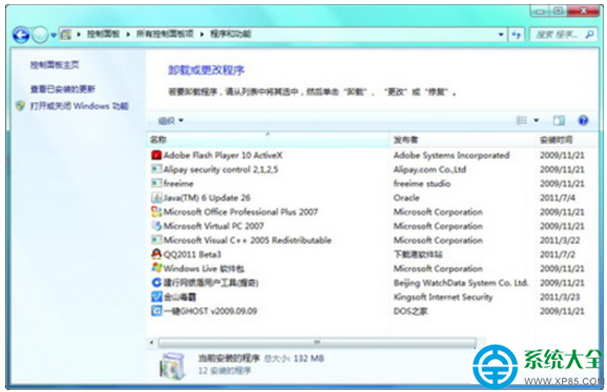
- 重裝問題應用:徹底卸載(推薦Geek Uninstaller清理殘留)後,從官網下載最新版安裝。
第四級:硬件排查(若上述無效)
- 將設備接入另一台電腦測試,排除設備本身損壞。
- 檢查主板BIOS中USB控制器是否啟用、是否開啟「USB Selective Suspend」(建議關閉)。
- 台式機獨立顯卡用戶嘗試關閉「硬件加速」(瀏覽器/播放器設置中),排除顯驅衝突。
預防性維護建議
- 定期更新顯卡驅動(NVIDIA GeForce Experience / AMD Adrenalin)。
- 避免同時安裝多款解碼器包、視頻播放器,防止濾鏡衝突。
- 重要會議前提前10分鐘測試設備,預留應急時間。
結語
視頻設備無法打開多為軟件層面問題,按「權限→驅動→解碼→系統」順序排查,90%以上可自行解決。若經過跨機測試確認硬件損壞,請聯系售後維修或更換設備。祝您視頻通訊暢通無阻!