忘記 Windows 7 開機密碼別慌,透過 USB 隨身碟製作開機工具,進入 PE 系統即可離線重設密碼。本教學適用於本機帳號(非 Microsoft 帳號),操作過程不會遺失資料。
準備工具
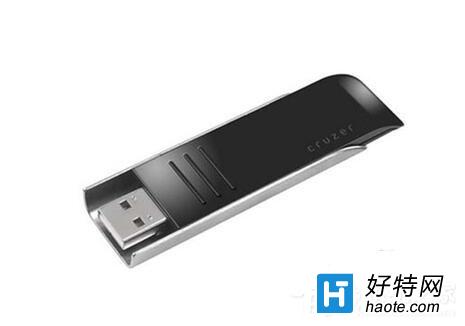
- 一支 4GB 以上的 USB 隨身碟(資料會被清空,請先備份)
- 另一台可上網的電腦,下載 USB 開機製作工具(如 Ventoy、Rufus + Windows PE ISO,或整合版如微PE、優啟通)
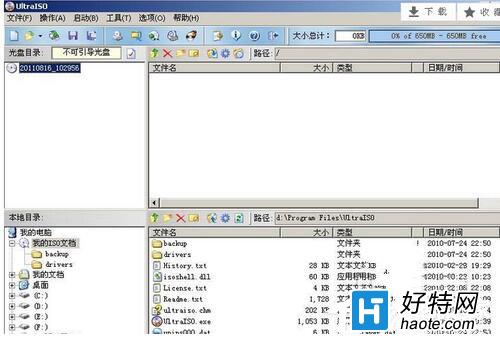
製作開機 USB
- 將 USB 插入電腦,開啟下載的製作工具。
- 選擇 USB 裝置,點擊「開始製作」/「燒錄」,等待完成。製作完成後 USB 會變成可開機裝置。
進入 PE 系統重設密碼
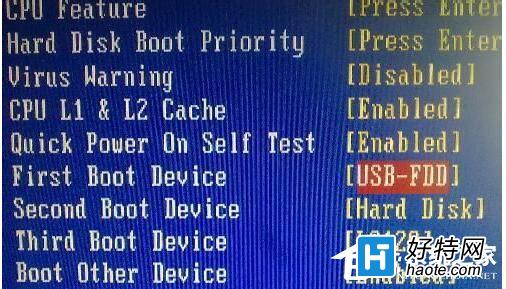
- 將製作好的 USB 插入目標電腦,重啟並連續按 Del、F2 或 F12 進入 BIOS/UEFI 設定。
- 將開機順序調整為 USB 優先,儲存並離開(通常是 F10)。
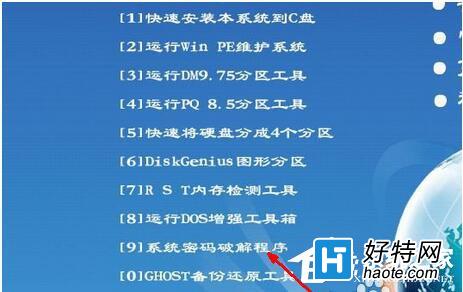
- 電腦會從 USB 開機進入 PE 選單,選擇「Windows 密碼修改」或類似工具(如 NTPWEdit、寶塔密碼修改工具)。
修改密碼操作
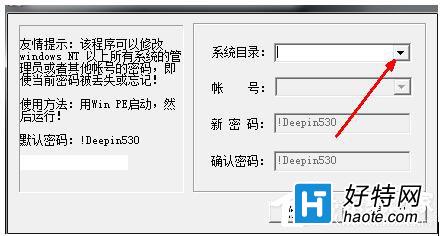
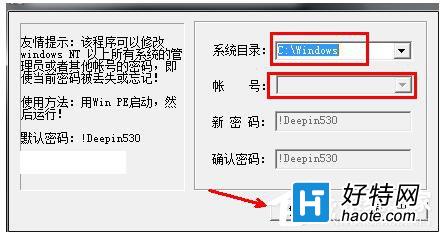
- 在密碼修改工具中,選擇系統安裝的磁碟分區(通常是 C:),工具會自動掃描 SAM 檔案列出所有本機帳號。
- 選擇目標帳號,點擊「修改密碼」/「清除密碼」,輸入新密碼並確認。
完成與驗證
- 點擊「儲存」/「確定」,關閉工具,拔除 USB,重新開機。
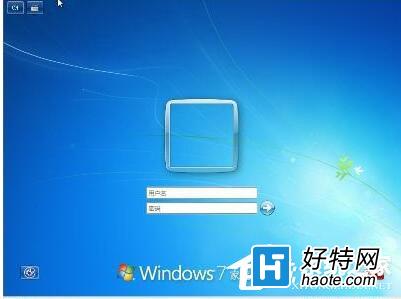
- 在登入畫面輸入新設定的密碼,即可順利進入系統。
注意事項
- 僅適用於本機帳號,Microsoft 帳號密碼須在線上重設。
- 操作前建議備份重要資料,雖本方法不格式化硬碟,但任何系統操作皆有風險。
- 若 BIOS 設定有開機密碼或 Secure Boot,需先在 BIOS 中關閉相關保護。