Windows XP Windows 7 Windows 2003 Windows Vista Windows 綜合教學 Linux 系統教學
Windows 10 Windows 8 Windows 2008 Windows NT Windows Server 電腦軟體教學

Win7 命令列啟動/停止 Windows 服務教學:建立 .bat 批次檔一鍵控制

編輯:Win7 系統應用技巧

頻繁啟停特定服務(如 SQL Server、印表機佇列、Windows Update)時,透過「服務管理員」點擊操作過於繁瑣。善用 NET START/NET STOP 命令搭配 .bat 批次檔,可實現一鍵啟停,更可排程自動化。

操作流程

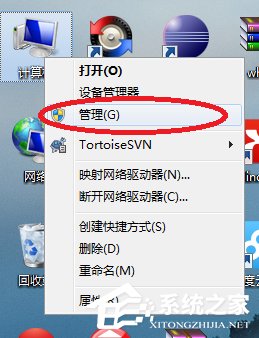
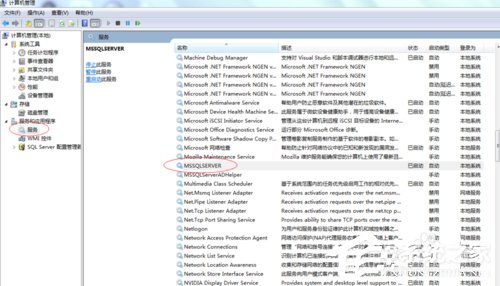
  1. 右鍵「電腦」→「管理」→「服務與應用程式」→「服務」。
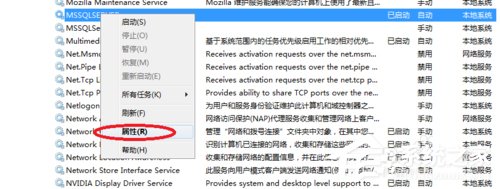
  2. 找到目標服務(如 MSSQLSERVER)右鍵 → 「內容」。
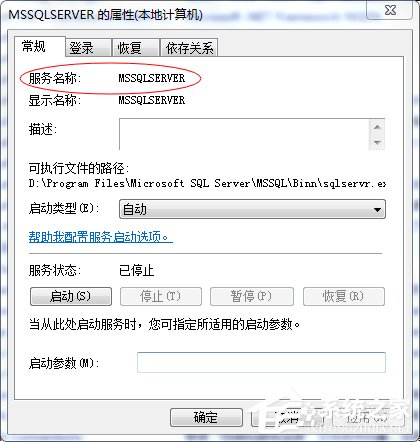
  3. 複製 「服務名稱」(非顯示名稱),如 MSSQLSERVER。

電腦管理開啟服務

服務列表找 MSSQLSERVER

服務內容複製服務名稱

複製服務名稱

建立批次檔

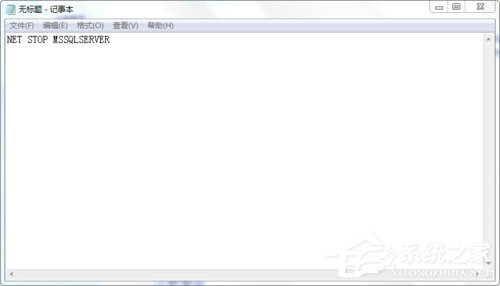
  1. 開啟記事本,貼入:
:: 啟動服務
NET START MSSQLSERVER

:: 停止服務(另存為另一個檔)
NET STOP MSSQLSERVER
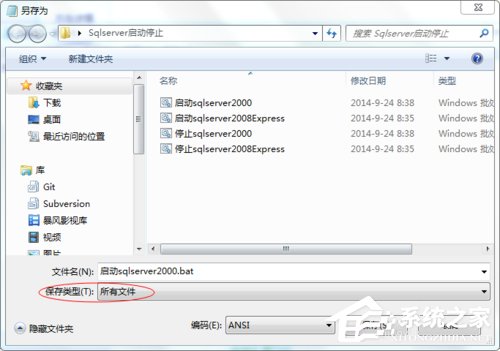
  1. 「檔案」→「另存新檔」→ 儲存類型選「所有檔案」 → 檔名 Start_SQL.bat / Stop_SQL.bat → 存放桌面或固定資料夾。
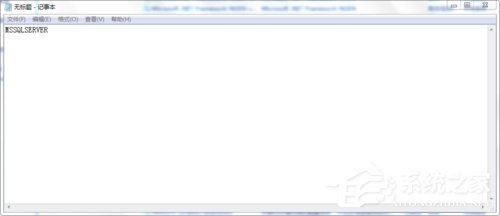
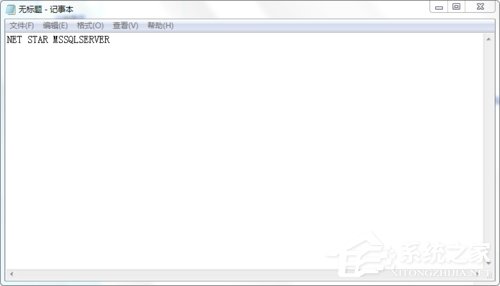
記事本編輯批次檔

啟動批次檔內容

停止批次檔內容

另存為 .bat

進階應用

  • 合併單一檔案: 使用 %1 參數,建立 Toggle_SQL.bat:
    @echo off
    if "%1"=="start" NET START MSSQLSERVER
    if "%1"=="stop" NET STOP MSSQLSERVER
    捷徑目標分別設為 Toggle_SQL.bat start / Toggle_SQL.bat stop。
  • 排程自動化: 工作排程器 → 建立基本工作 → 觸發條件(每日/登入時) → 動作:啟動程式 Stop_SQL.bat。
  • 需管理員權限: 批次檔捷徑 → 內容 → 進階 → 勾選「以系統管理員身分執行」。

掌握命令列服務控制,不僅提升操作效率,更是系統管理自動化的基礎技能。建議將常用服務的啟停批次檔集中管理,並備份至雲端同步資料夾,換機即用。

Copyright © Windows教程網 All Rights Reserved