Windows 7 已儲存的無線網路密碼 (預共用金鑰) 需變更時,無需刪除重連,直接在「無線網路屬性」→「安全性」分頁修改即可。本文提供標準修改流程。
操作步驟
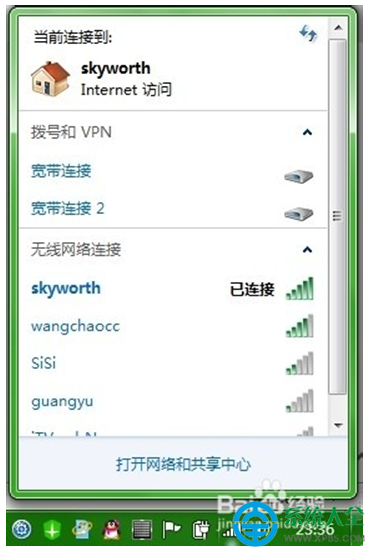
- 右鍵任務欄網路圖示 → 「開啟網路和共享中心」。
- 左側點擊「管理無線網路」。
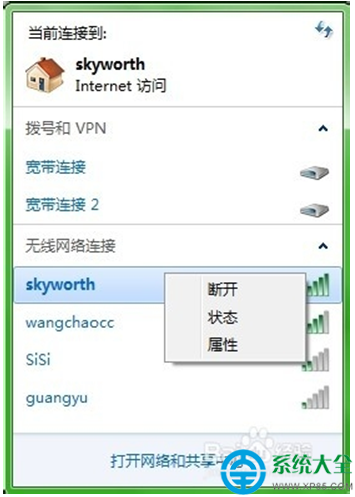
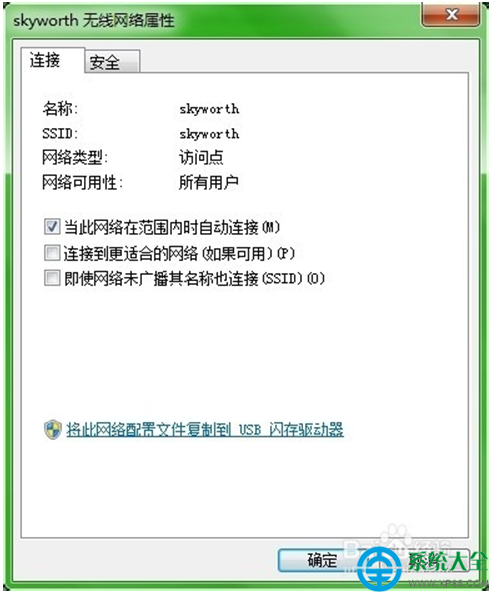
- 在清單中找到目標無線網路 (SSID),右鍵 → 「屬性」。
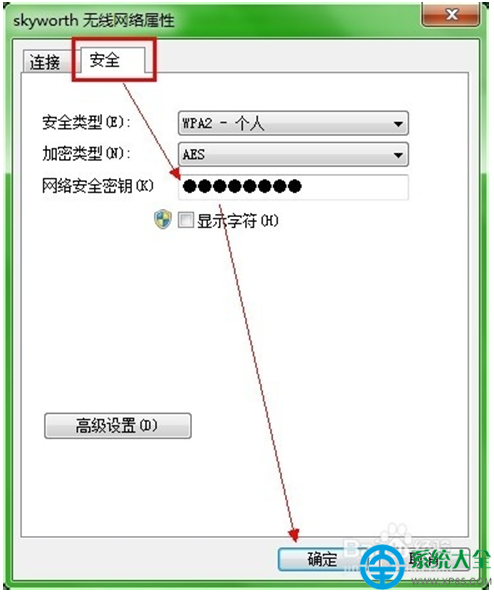
- 切換至 「安全性」 分頁。
- 在「網路安全性金鑰」輸入框輸入新密碼 (建議 WPA2-Personal + AES,8-63 位 ASCII)。
- 勾選「顯示字元」核對無誤 → 「確定」儲存。
- 斷開並重新連線驗證新密碼生效。
補充:若路由器端已改密碼,電腦端同步修改
- 先在路由器管理介面 (通常 192.168.1.1/192.168.0.1) 修改 Wi-Fi 密碼並重啟路由器。
- 電腦端按上述步驟修改儲存的密碼為新密碼。
- 若仍無法連線,右鍵該無線網路 → 「移除網路」→ 重新掃描連線輸入新密碼。
安全建議
- 密碼長度 ≥ 12 位,包含大小寫、數字、符號。
- 加密方式選 WPA2-Personal (AES) 或 WPA3-Personal (裝置支援時)。
- 關閉 WPS (Wi-Fi Protected Setup) 防止 PIN 碼暴力破解。
- 定期 (如半年) 更換密碼。