共用資料夾預設常含 Everyone 群組,意味著網路上所有使用者 (含 Guest) 皆可存取。為資安考量應移除 Everyone,改為指定使用者/群組授權。
移除步驟
- 右鍵共用資料夾 → 「內容」→「安全性」索引標籤 → 「編輯」。
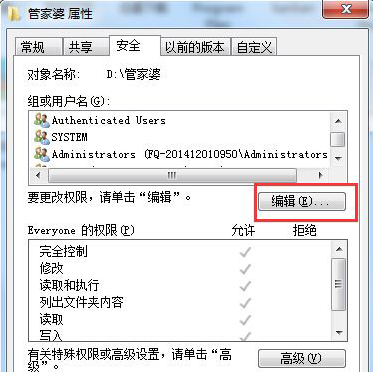
- 群組或使用者名稱清單選 「Everyone」 → 按 「移除」 → 「確定」。
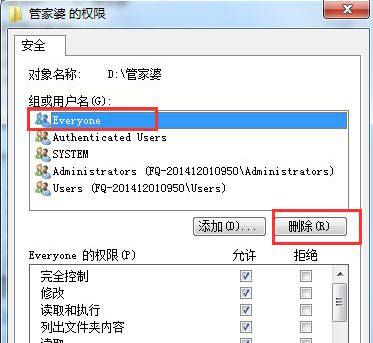
- 同視窗「新增」→ 輸入需授權的使用者/群組名稱 (如
User1, AccountingGroup) → 「檢查名稱」→「確定」。
- 為新增使用者設定適當權限 (讀取/寫入/修改/完全控制) → 「確定」套用。
共用權限 vs NTFS 權限
- 共用權限 (右鍵資料夾 → 內容 → 共用 → 進階共用 → 權限):控制**網路存取**層級,建議給「Everyone 讀取」或移除 Everyone 只保留特定群組。
- NTFS 權限 (安全性索引標籤):控制**本機與網路**實際檔案操作權限,**最終生效權限 = 共用權限 ∩ NTFS 權限 (取較嚴格者)**。
- 最佳實務:共用權限給「Everyone 讀取」或特定群組「讀取/變更」,NTFS 權限精細控制各使用者實際操作權限。
驗證
- 另一台電腦用移除的帳戶存取 `\\IP\Share`,應提示「存取被拒絕」。
- 授權帳戶登入測試讀寫正常。