Win7 使用久了 CPU 使用率動輒飆高、風扇狂轉、操作卡頓。四大由輕至重實戰降低方案,無需重灌即可顯著改善。
方法一:精簡開機啟動項 (源頭減少常駐程序)
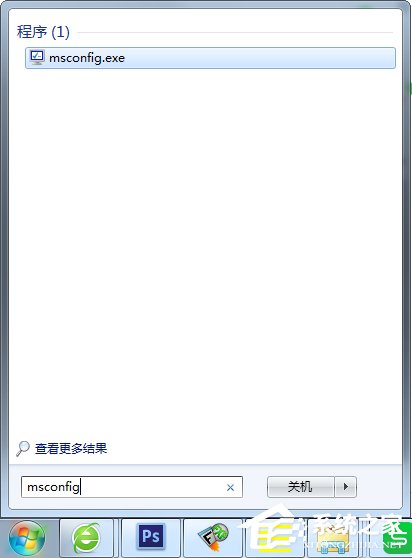
- Win+R
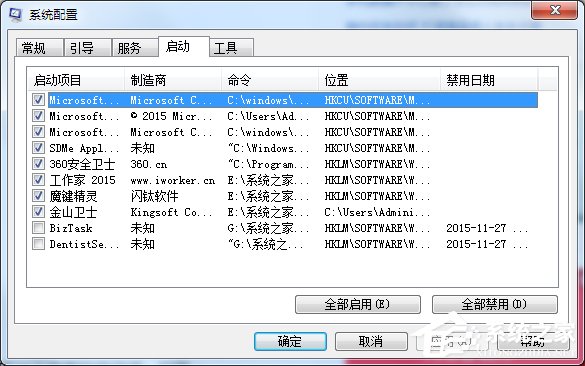
msconfig >「啟動」頁籤。
- 取消勾選非必要項:聊天軟體 (QQ/旺旺/Line)、雲端同步 (Dropbox/OneDrive/網盤)、播放器、下載工具、廠商工具列等。
- 保留:防毒、輸入法、顯卡熱鍵、聲卡控制面板、滑鼠/鍵盤驅動等核心項。
- 確定 > 重新開機生效。
方法二:工作管理員結束異常高佔用進程 (即時止血)
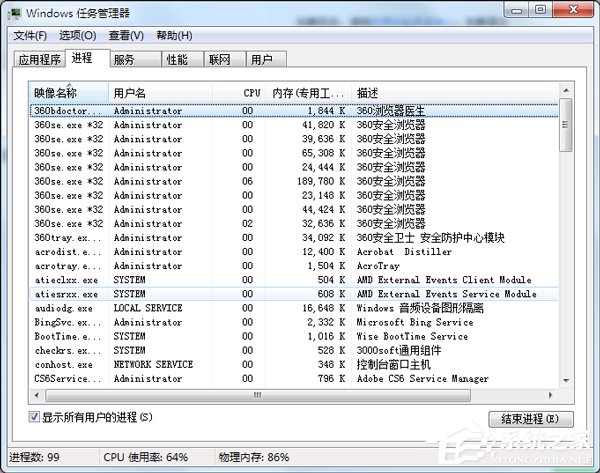
- Ctrl+Shift+Esc 開啟工作管理員 >「進程」頁籤。
- 按「CPU」欄位排序 > 找出佔用異常高且非系統關鍵進程 (如瀏覽器多開分頁、洩漏記憶體的軟體、殘留更新程式)。
- 右鍵 >「結束處理序」。
方法三:全盤掃毒排除惡意程式佔用 (根治隱患)
- 更新防毒軟體病毒碼至最新。
- 斷開網路 (防止病毒外連/下載載體) > 執行全盤掃描。
- 隔離/刪除偵測到的威脅 > 重新開機驗證 CPU 狀態。

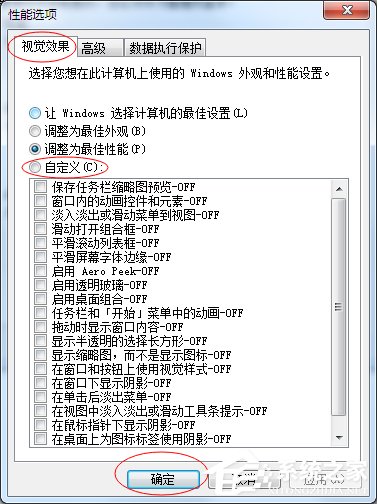
方法四:關閉視覺特效換取效能 (犧牲美觀換流暢)
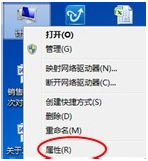
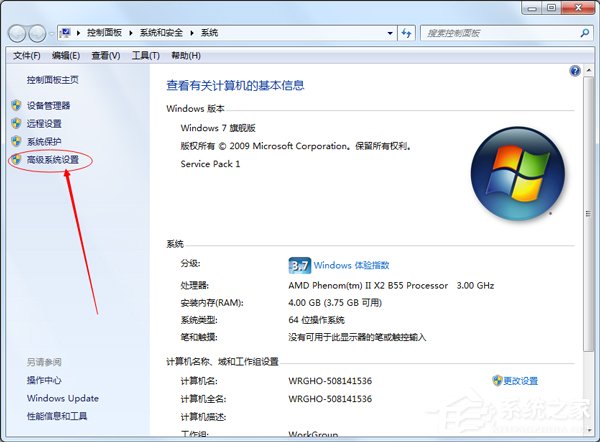
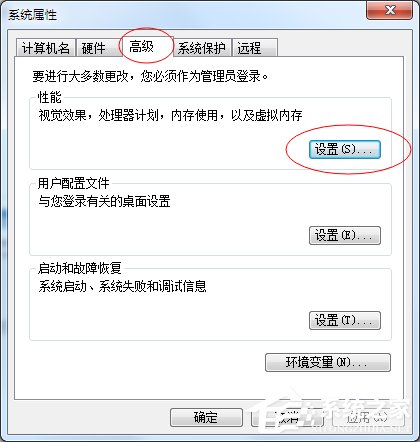
- 右鍵「電腦」>「內容」>「進階系統設定」>「進階」>「效能」>「設定」。
- 選「自訂」> 取消勾選動畫/淡入淡出/陰影/滑動等視覺特效,或直接選「調整為最佳效能」> 確定。
執行順序建議
- 先做方法一 (啟動項) + 方法四 (視覺效果) = 系統基準負載降低。
- 日常監控方法二 (結束異常進程) 即時處理。
- 定期/異常時執行方法三 (全盤掃毒) 排除惡意軟體。
- 若四法皆試 CPU 仍持續高載,考慮硬體老化 (散熱乾/風扇灰/CPU 降頻) 或重灌系統。