Windows XP Windows 7 Windows 2003 Windows Vista Windows 綜合教學 Linux 系統教學
Windows 10 Windows 8 Windows 2008 Windows NT Windows Server 電腦軟體教學

Win7 瀏覽器無法開啟網頁完整排除與解決教學

編輯:Win7 系統應用技巧

Windows 7 使用者常遇到「網路連著卻開不了網頁」的情況:QQ、微信能收訊息,瀏覽器卻顯示「找不到網頁」或長時間載入失敗。成因通常集中在三大面向:網路連線狀態、安全軟體攔截、系統防火牆規則。本文提供由淺入深的完整排除流程。

快速自檢清單

  • 其他裝置(手機、另一台電腦)同網路能否正常上網?→ 能:問題在本機;不能:檢查路由器/ISP。
  • 能否 Ping 通外網 IP?Win+R → cmd → ping 8.8.8.8 → 能通:DNS 或應用層問題;不能通:網路層問題。

詳細排除步驟

1. 確認網路連線狀態

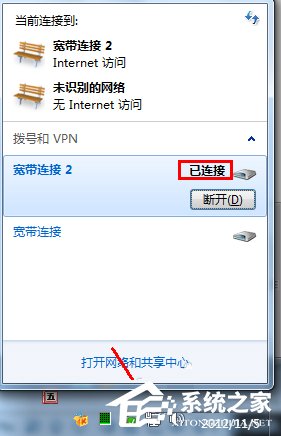
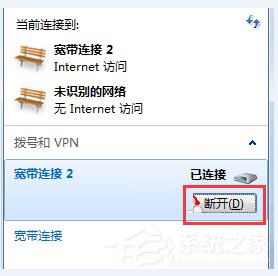
系統匣區網路圖示右鍵 →「開啟網路及共用中心」→「變更介面卡設定」。右鍵「區域連線」/「無線網路連線」→「狀態」→ 確認「IPv4 連線」顯示「網際網路存取」。若顯示「無網際網路存取」或「未識別的網路」,點擊「診斷」或「停用/啟用」重新取得 IP。
2. 檢查安全軟體「網頁防護/網址過濾」功能

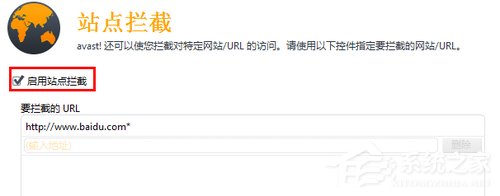
360 安全衛士、騰訊電腦管家、卡巴斯基等常預設開啟「惡意網址攔截」「網頁防火牆」。暫時關閉該功能或將瀏覽器加入白名單測試。若恢復正常,請在安全軟體設定中調整規則,而非永久關閉防護。
3. 重設 Windows 防火牆規則

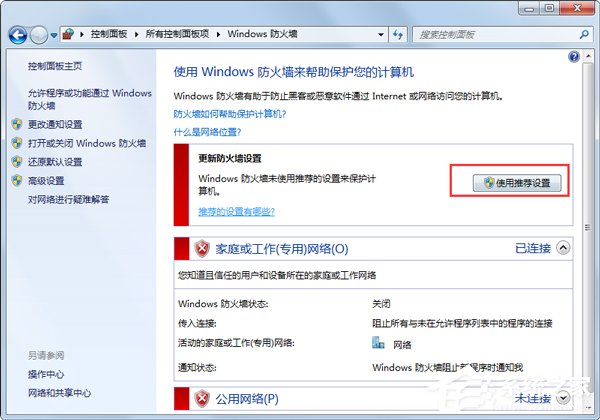
  1. 控制台 → 「系統及安全性」 → 「Windows 防火牆」 → 左側「還原預設值」→ 確定。
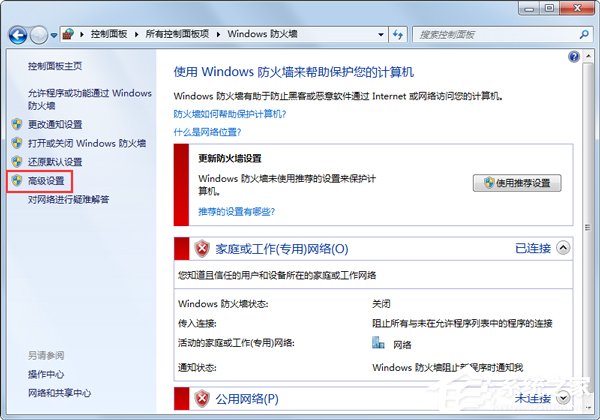
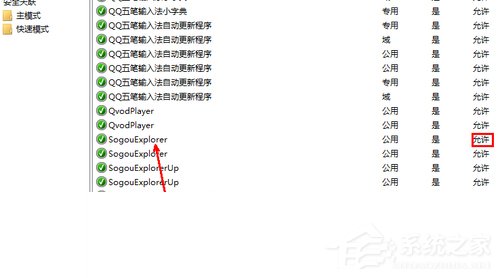
  2. 或進階:左側「進階設定」→「輸出規則」/「輸入規則」→ 找瀏覽器對應規則(如 chrome.exe, iexplore.exe)→ 若為「封鎖」右鍵「啟用規則」或刪除重建。

4. 重設 TCP/IP 與 Winsock 目錄(解決 LSP 劫持)

管理員命令提示字元依序執行:

netsh winsock reset
netsh int ip reset
ipconfig /release
ipconfig /renew
ipconfig /flushdns

完成後重開機。此為解決「能 Ping IP 但開不了網頁」的黃金指令組合。

5. 變更 DNS 伺服器

網路介面卡內容 → IPv4 內容 → 「使用下列 DNS 伺服器位址」:

  • Google:8.8.8.8 / 8.8.4.4
  • Cloudflare:1.1.1.1 / 1.0.0.1
  • 中華電信(HiNet):168.95.1.1 / 168.95.192.1

確定後重新整理瀏覽器測試。

6. 瀏覽器層面排除

  • 清除快取、Cookie、歷史記錄(Ctrl+Shift+Del)。
  • 停用所有擴充功能/外掛測試。
  • 嘗試無痕/隱私模式(Ctrl+Shift+N)。
  • 重設瀏覽器設定為預設值。

常見誤區提醒

  • ❌ 直接重裝瀏覽器 → 系統層網路問題不會解決。
  • ❌ 關閉防火牆/安全軟體不開啟 → 暴露風險,應調整規則而非關閉。
  • ❌ 只換一台瀏覽器 → 若 IE/Edge/Chrome 都不行,必是系統/網路層問題。

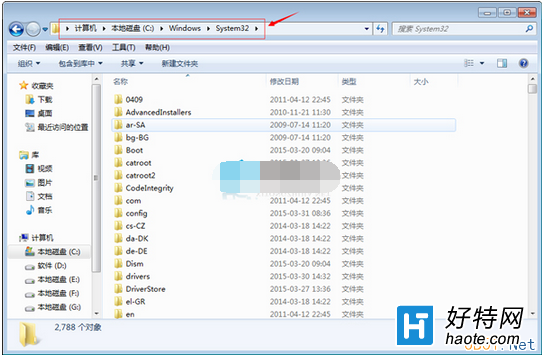
依序執行上述步驟,95% 的「連得上網開不了網頁」可在前四步解決。若仍無效,建議檢查 Hosts 檔案(C:\Windows\System32\drivers\etc\hosts)是否被惡意修改,或嘗試建立新使用者帳號測試是否為個人設定檔損毀。

Copyright © Windows教程網 All Rights Reserved