UC 瀏覽器電腦版(基於 Chromium 核心)提供豐富的皮膚/主題功能,讓使用者依心情更換瀏覽器外觀。以下說明在 Win7 環境下更換 UC 瀏覽器皮膚的步驟。
操作步驟
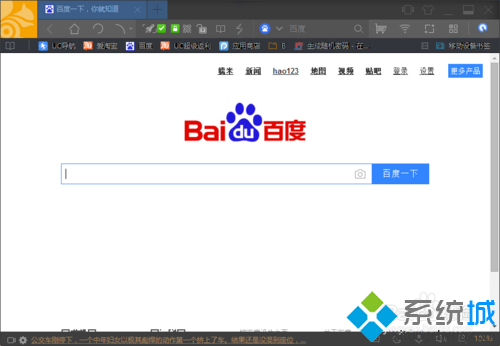
- 雙擊桌面「UC 瀏覽器」圖示啟動瀏覽器。
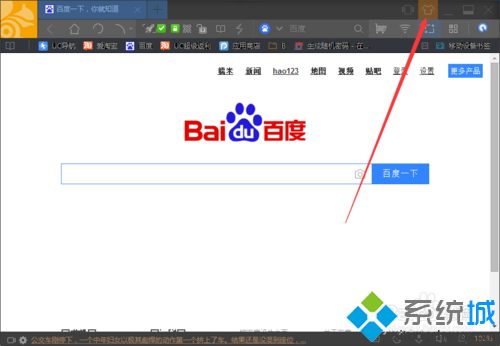
- 點擊視窗右上角「皮膚」圖示(衣服/調色盤圖示)。
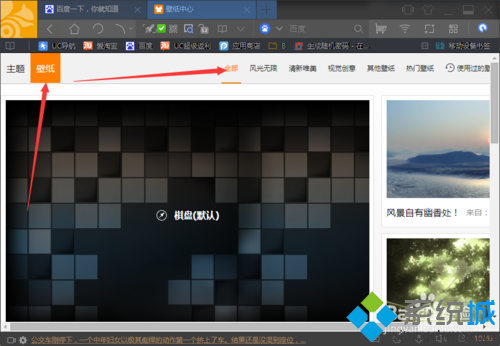
- 彈出「UC 皮膚」視窗,切換至「壁紙」索引標籤。
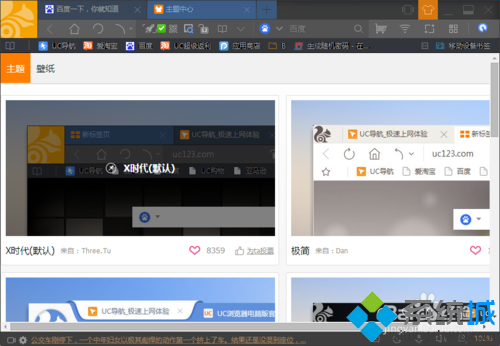
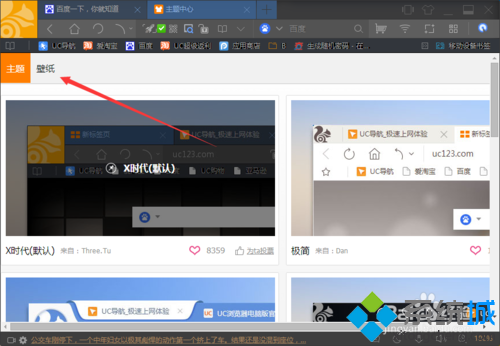
- 瀏覽分類(清新、動漫、遊戲、風景、簡約等)或熱門推薦。
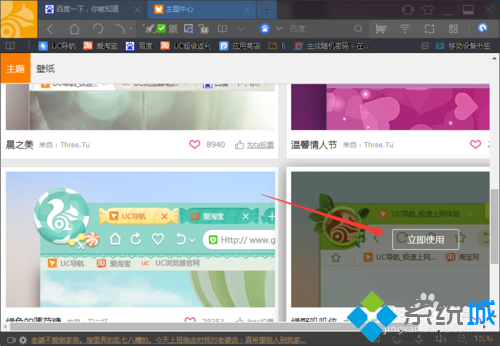
- 滑鼠懸停喜歡的皮膚 → 點擊「立即使用」。
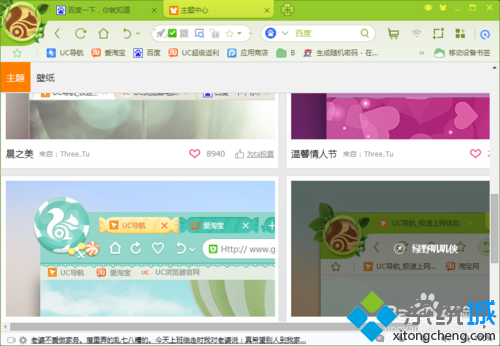
- 套用完成,瀏覽器介面即時變更為新皮膚風格。
補充功能
- 自訂背景:部分版本支援「上傳圖片」作為專屬背景。
- 主題同步:登入 UC 帳號可雲端同步皮膚設定至其他裝置。
- 恢復預設:皮膚視窗點擊「預設皮膚」或「恢復預設」即可回到原廠風格。
注意事項
- 皮膚僅改變視覺外觀(工具列背景、分頁樣式、新分頁頁面),不影響瀏覽器核心功能與效能。
- 舊版 UC 瀏覽器介面可能略有不同,但「右上角皮膚圖示 → 選擇套用」核心邏輯一致。
- 若皮膚下載/套用失敗,請檢查網路連線、更新瀏覽器至最新版、或重新安裝。
幾步驟即可為 UC 瀏覽器換上新裝,打造專屬瀏覽體驗。