Windows XP Windows 7 Windows 2003 Windows Vista Windows 綜合教學 Linux 系統教學
Windows 10 Windows 8 Windows 2008 Windows NT Windows Server 電腦軟體教學

Win7 關機卡「正在關機」超慢?四大加速方案:磁碟整理、關閉程序、縮短等待、註冊表優化

編輯:Win7 系統應用技巧

Win7 關機卡住畫面

關機緩慢常見成因分析

成因機制說明典型徵兆
機械硬碟碎片嚴重磁頭頻繁尋道讀寫關機資料,I/O 延遲大幅增加使用超過 1 年未整理、HDD 健康度下降
背景程序拒絕關閉/逾時Windows 等待每個程序正常結束,預設逾時 12–20 秒掛載大量常駐軟體、瀏覽器分頁未關、資料庫/伺服器程式
系統更新/維護任務排程關機觸發 Windows Update 安裝、磁碟檢查、除錯轉儲關機畫面顯示「正在設定更新 30%」等訊息
驅動/服務掛起特定驅動(顯示卡、聲音、網卡)關閉程序無回應裝置管理員顯示警告、事件檢視器記錄服務逾時

方案一:磁碟碎片整理(針對 HDD 必做)

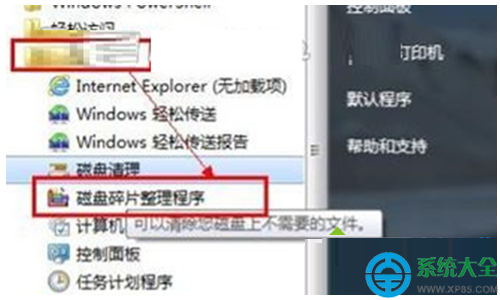
  1. 「開始」→「所有程式」→「附屬應用程式」→「系統工具」→「磁碟碎片整理程式」
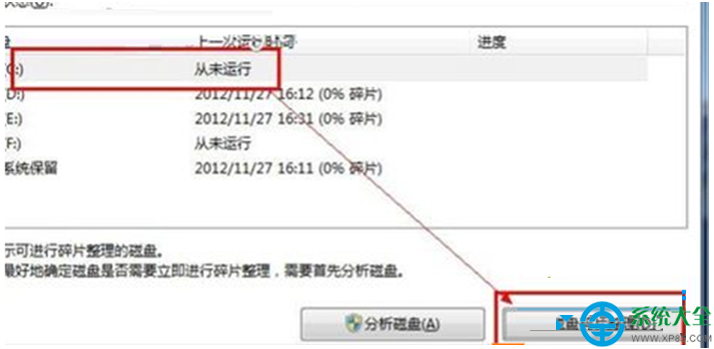
  2. 選取系統盤 (C:) → 點擊「分析磁碟」→ 碎片率 > 10% 時執行「磁碟碎片整理」
  3. 建議同步整理其他資料盤(D:, E: 等)
  4. 整理完成後重新開機觀察關機速度

磁碟碎片整理程式

分析與整理 C 槽

注意:固態硬碟 (SSD) 勿執行碎片整理,會縮短壽命。Win7 預設不對 SSD 排程整理,請確認磁碟類型後操作。

方案二:關機前手動關閉所有程序

  1. 儲存所有工作檔案
  2. 系統匣(右下角)逐一右鍵退出常駐軟體:雲端同步、防毒、下載工具、瀏覽器等
  3. 工作管理員 (Ctrl+Shift+Esc) 確認無殘留高資源佔用程序
  4. 再點擊「開始」→「關機」

關閉執行中程序

方案三:縮短程序關閉等待逾時(註冊表優化)

Windows 關機時會等待程序正常結束,預設逾時值為 12000–20000 毫秒(12–20 秒)。可縮短至 3 秒大幅加速:

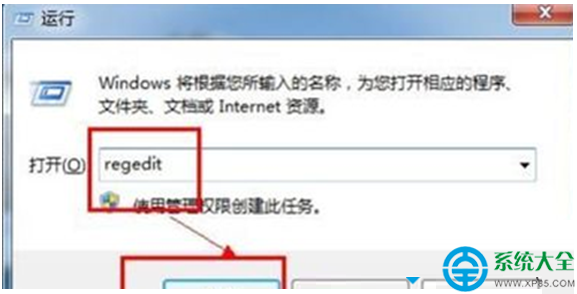
  1. Win+R → 輸入 regedit → Enter
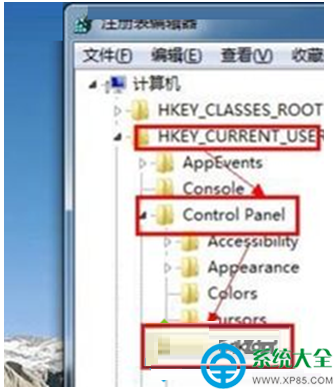
  2. 定位至:
    HKEY_CURRENT_USER\Control Panel\Desktop
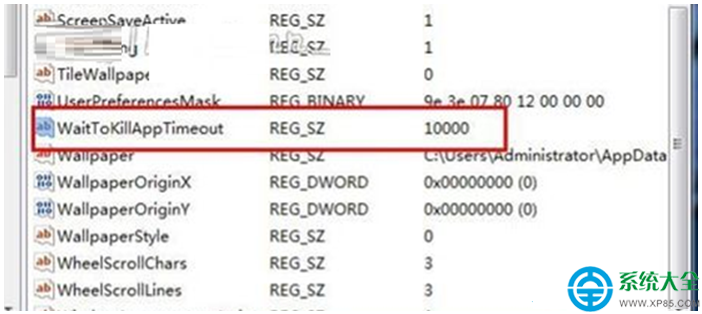
  3. 右側找到 WaitToKillAppTimeout,雙擊修改數值資料為 3000(十進位,單位毫秒)
  4. 同步修改(若存在):
    HKEY_LOCAL_MACHINE\SYSTEM\CurrentControlSet\Control\WaitToKillServiceTimeout → 3000
  5. 重新開機生效

執行 regedit

定位註冊表路徑

修改 WaitToKillAppTimeout 為 3000

風險提示:過短逾時可能導致程序無法正常儲存設定/資料,建議不低於 2000。若發生資料遺失,請調回 5000–10000。

方案四:停用不必要的關機腳本/群組原則

  1. Win+R → gpedit.msc(專業版/旗艦版)
  2. 電腦設定 → Windows 設定 → 指令碼 (啟動/關機) → 關機 → 移除非必要腳本
  3. 用戶設定 → 同樣檢查登入/登出腳本

綜合診斷流程圖

  1. SSD 電腦 → 直接跳至方案二、三
  2. HDD 電腦 → 先執行方案一(整理),再二、三
  3. 若仍超過 30 秒 → 檢查事件檢視器 (eventvwr.msc) → 系統日誌 → 來源 "User32" 或 "Service Control Manager" 找出逾時服務/程序
  4. 針對性更新該驅動/軟體,或設為手動啟動

組合執行「磁碟整理(HDD)」+「手動關程序」+「註冊表縮短逾時」,可將 Win7 關機時間從 1–3 分鐘壓縮至 10–20 秒,體驗質變提升。

Copyright © Windows教程網 All Rights Reserved