Windows XP Windows 7 Windows 2003 Windows Vista Windows 綜合教學 Linux 系統教學
Windows 10 Windows 8 Windows 2008 Windows NT Windows Server 電腦軟體教學

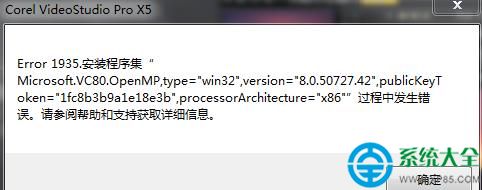
Win7 安裝軟體報錯 Error 1935:註冊表 RegistrySizeLimit 修復徹底解決

編輯:Win7 系統應用技巧

Error 1935 安裝錯誤畫面

錯誤本質解析

Error 1935:「安裝組件時發生錯誤」,實為 Windows Side-by-Side (WinSxS) 組件存儲區寫入失敗。根因通常是註冊表 RegistrySizeLimit 設定過小或缺失,導致系統無法擴展登錄配置單元空間以容納新安裝軟體的組件資訊。

核心修復:設定 RegistrySizeLimit 為最大值

步驟 1:開啟註冊表編輯器

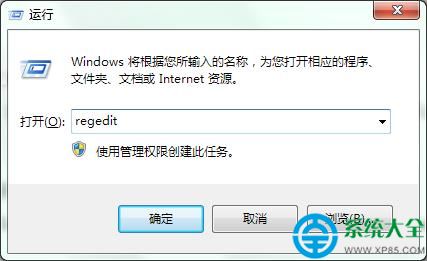
  1. Win+R → 輸入 regedit → Enter

執行 regedit

步驟 2:定位至目標鍵值

展開路徑:

HKEY_LOCAL_MACHINE\SYSTEM\CurrentControlSet\Control

於右側窗格尋找 RegistrySizeLimit (DWORD 32-bit)。
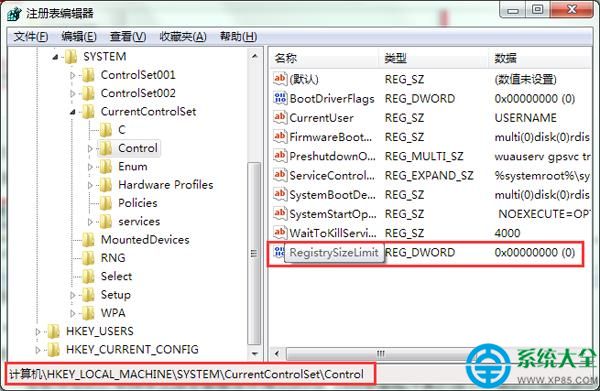
RegistrySizeLimit 位置

步驟 3:修改或建立鍵值

  • 已存在:雙擊修改
  • 不存在:右側空白處右鍵 → 「新增」→ 「DWORD (32 位元) 值」→ 命名為 RegistrySizeLimit

步驟 4:設定最大值並重開機

  • 基數選擇「十六進位」
  • 數值資料輸入:ffffffff (8 個 f,即 4,294,967,295 位元組 ≈ 4 GB)
  • 確定 → 關閉註冊表編輯器 → 重新開機

重開機後,Windows 將擁有最大登錄空間配額,Error 1935 即可徹底解決。

原理深度解析

參數預設值修改後影響
RegistrySizeLimit未設定 (受限於分頁檔案大小,通常 256–512 MB)4 GB (ffffffff)允許登錄配置單元無限增長至記憶體/分頁檔案極限,滿足大型安裝程式寫入大量組件資訊需求

適用場景與驗證

  • 安裝 Visual Studio、Office、Adobe Creative Cloud、大型遊戲平台等組件密集型軟體
  • 系統經過「優化大師」類工具清理登錄後導致配額縮減
  • 修改後,重新執行原安裝程式,應可順利通過組件註冊階段

進階補充:若修改後仍報錯

  1. 執行 sfc /scannow 修復系統檔案
  2. 檢查分頁檔案設定:系統盤分頁檔案初始/最大值建議設為實體記憶體 1.5–2 倍,且非「無分頁檔案」
  3. 以管理員身分執行安裝程式(右鍵 → 「以管理員身分執行」)
  4. 暫時關閉防毒軟體即時掃描
  5. 檢查 C:\Windows\WinSxS 目錄權限:SYSTEM、Administrators、TrustedInstaller 應有完整控制權

註冊表備份與還原(安全第一)

修改前請匯出備份:
註冊表編輯器 → 檔案 → 匯出 → 選擇「所有」 → 儲存為 RegistrySizeLimit_Backup.reg。
若出現問題,雙擊 .reg 檔即可還原。

透過將 RegistrySizeLimit 設為最大值,從根源解決 WinSxS 組件存儲區寫入空間不足問題,一次修復永久生效。

Copyright © Windows教程網 All Rights Reserved