Windows XP Windows 7 Windows 2003 Windows Vista Windows 綜合教學 Linux 系統教學
Windows 10 Windows 8 Windows 2008 Windows NT Windows Server 電腦軟體教學

Win7 開啟群組原則編輯器 (gpedit.msc) 三大法:執行指令、開始搜尋、資源管理員路徑直達

編輯:Win7 系統應用技巧

Windows 7 專業版/企業版/旗艦版內建 群組原則編輯器 (gpedit.msc),是系統進階設定、安全鎖定、功能啟停的核心工具。家庭版/家庭基本版**不包含**此元件 (可透過第三方安裝包補全)。本文提供三種最快開啟方式,適應不同操作習慣。

方法一:執行指令 (最經典、最快)

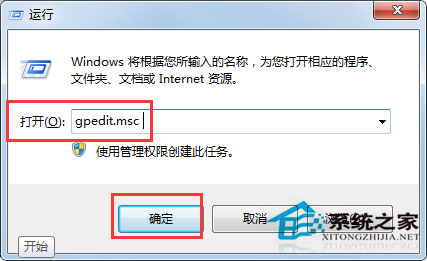
  1. Win+R 開啟「執行」對話框。
  2. 輸入 gpedit.msc 按 Enter 或點「確定」。
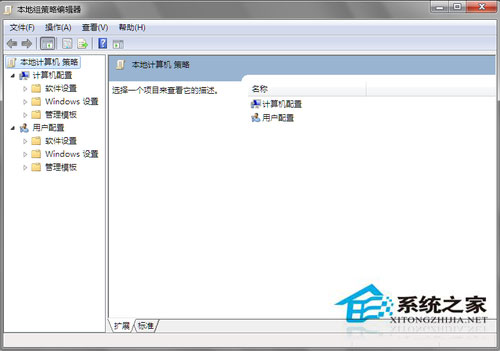
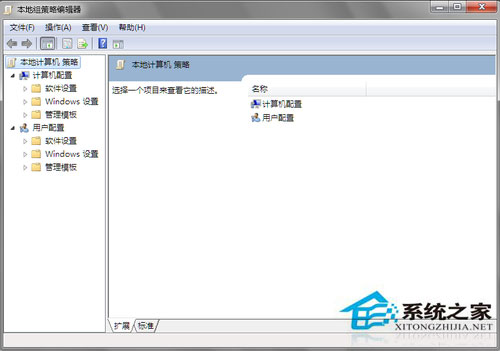
  3. 「本機群組原則編輯器」即刻開啟。
執行對話框
輸入gpedit.msc
群組原則編輯器開啟

方法二:開始功能表搜尋 (不記指令也能找)

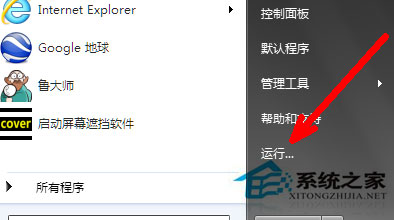
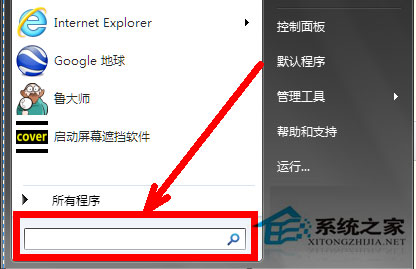
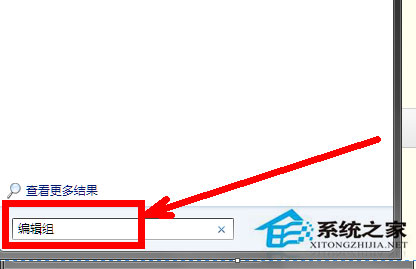
  1. 按 Win 鍵開啟開始功能表,游標自動在搜尋框。
  2. 輸入 「編輯群組」 或 「gpedit」 或 「群組原則」。
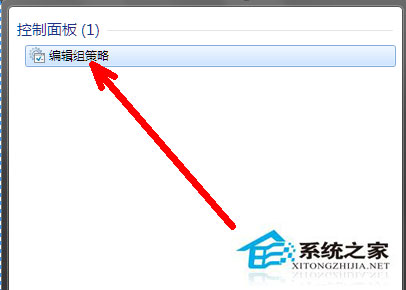
  3. 搜尋結果出現 「編輯群組原則」 (控制台項目),點擊開啟。
開始搜尋框
輸入編輯群組
搜尋結果
群組原則編輯器

方法三:資源管理員路徑直達 (理解程式實體位置)

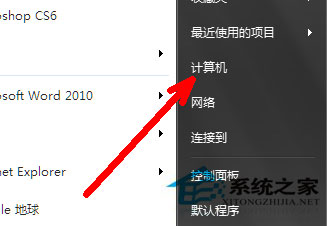
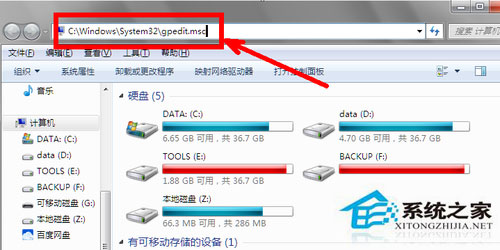
  1. 開啟「電腦」/「資源管理員」 (任意資料夾)。
  2. 點擊位址列 (或 Alt+D) 進入編輯模式。
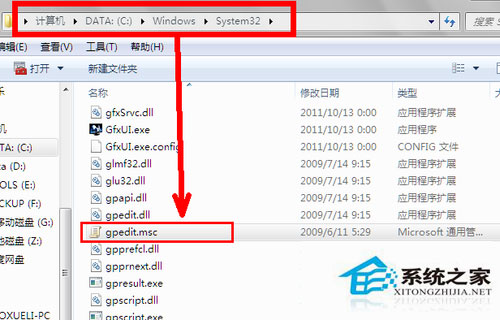
  3. 輸入完整路徑:C:\Windows\System32\gpedit.msc 按 Enter。
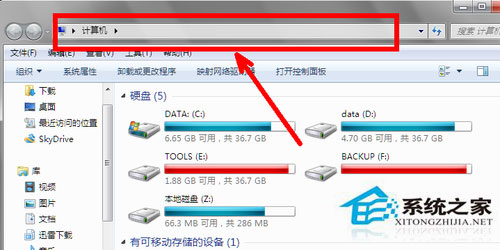
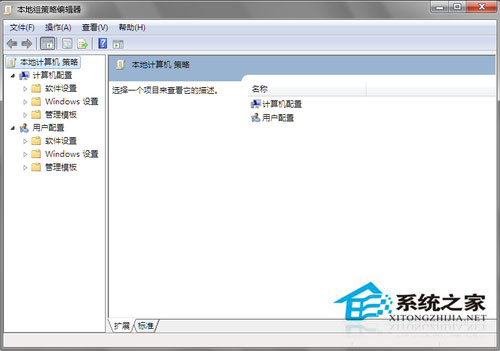
  4. 直接啟動群組原則編輯器 (因為程式實體就在此路徑)。
資源管理員位址列
輸入路徑
開啟編輯器
群組原則編輯器介面
System32下gpedit.msc

家庭版用戶如何獲得 gpedit.msc?

  • 下載第三方安裝包 (如 gpedit_enabler.bat、GPEdit_Installer_for_Win7_Home.zip) 執行安裝核心元件 (需信任來源)。
  • 或直接編輯登錄達成相同設定目的 (大多數群組原則最終寫入 `HKLM\SOFTWARE\Policies`、`HKCU\SOFTWARE\Policies`)。
  • 升級至專業版/企業版 (正規途徑)。

常用群組原則路徑速查

  • 關閉自動更新:電腦設定 → 系統管理範本 → Windows 元件 → Windows Update →「不在『關閉 Windows』對話方塊中顯示『安裝更新並關機』」。
  • 禁用 USB 儲存裝置:電腦設定 → 系統管理範本 → 系統 → 可移動儲存裝置存取 →「所有可移動儲存裝置:拒絕寫入/讀取/執行存取」。
  • 隱藏指定控制台項目:使用者設定 → 系統管理範本 → 控制台 →「隱藏指定的控制台程式項目」。
  • 關機選項調整:電腦設定 → 系統管理範本 → 系統 → 關機選項 →「關閉會阻止或取消關機的應用程式的自動終止功能」。

三法任選一,秒開 gpedit.msc,掌握 Win7 進階設定大權,打造專屬優化環境。

Copyright © Windows教程網 All Rights Reserved