Windows XP Windows 7 Windows 2003 Windows Vista Windows 綜合教學 Linux 系統教學
Windows 10 Windows 8 Windows 2008 Windows NT Windows Server 電腦軟體教學

Win7 Safari 瀏覽器無法開啟網頁解決:DNS 設定修正、快取清除、代理伺服器停用

編輯:Win7 系統應用技巧

Apple Safari on Windows (已停止更新,最後版本 5.1.7) 在 Win7 上若無法開啟網頁,多半是 **DNS 設定錯誤、本機 DNS 快取殘留、代理伺服器設定殘留** 導致。本文提供系統層 DNS 修正、命令列快取清除、Safari 內建代理設定檢查三步驟完整解決方案。
步驟一:檢查與修正系統 DNS 設定 (根本解決)

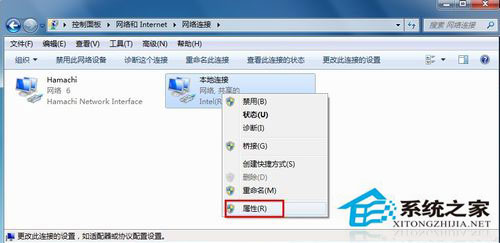
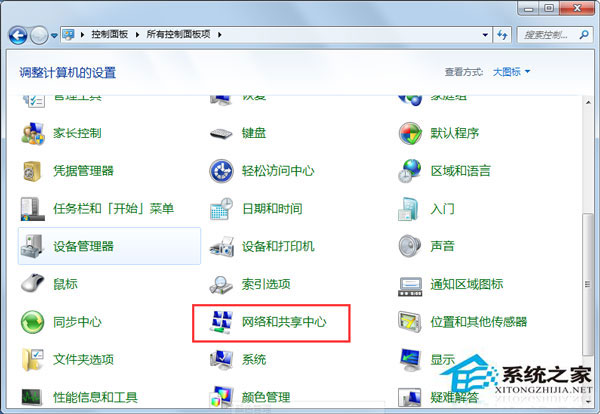
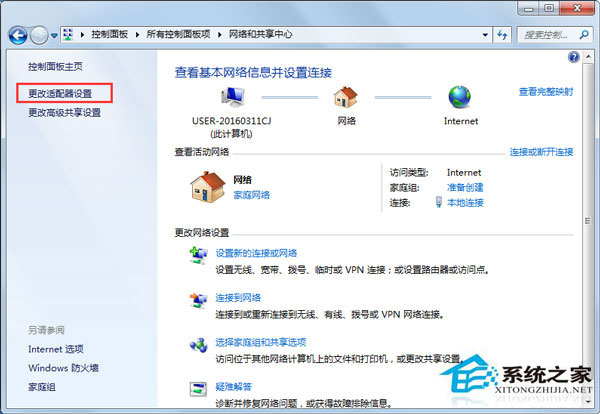
  1. 開啟 「控制台」 → 「網路和網際網路」 → 「網路和共用中心」 → 「變更介面卡設定」。
  2. 右鍵正在使用的網路介面卡 (「區域連線」或「無線網路連線」) →「內容」。
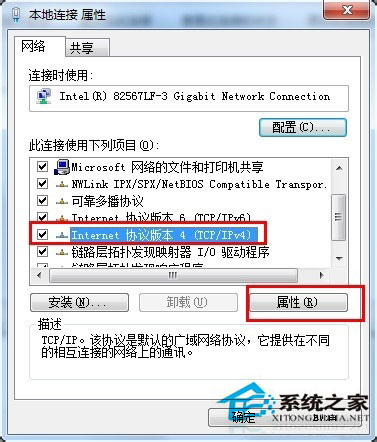
  3. 選取 「網際網路通訊協定第 4 版 (TCP/IPv4)」 →「內容」。
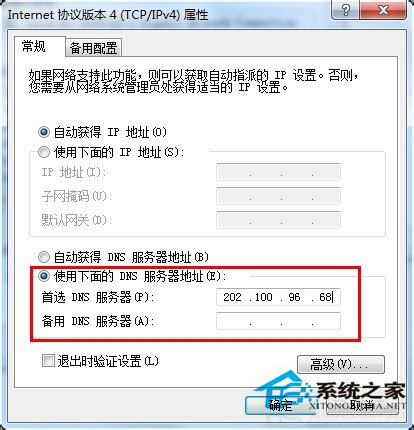
  4. 選擇 「使用下列 DNS 伺服器位址」,填入可靠公共 DNS:
    Google: `8.8.8.8` / `8.8.4.4`
    Cloudflare: `1.1.1.1` / `1.0.0.1`
    OpenDNS: `208.67.222.222` / `208.67.220.220`
    確定儲存。
控制台網路共用中心
變更介面卡設定
介面卡內容IPv4
DNS設定視窗
填入公共DNS

步驟二:命令列清除本機 DNS 快取 (立即生效)

  1. Win+R 輸入 cmd 開啟命令提示字元 (建議以系統管理員身分執行)。
  2. 輸入 ipconfig /flushdns 按 Enter,顯示「成功清除 DNS 解析器快取。」
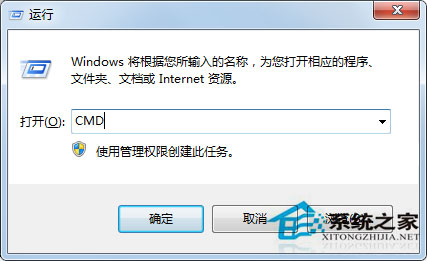
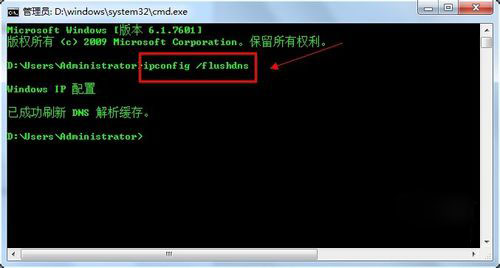
命令提示字元
flushdns成功

步驟三:Safari 內建代理伺服器設定檢查與停用 (關鍵)

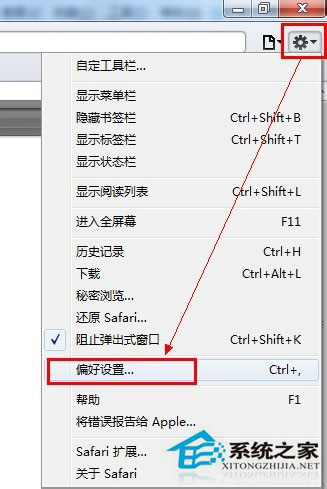
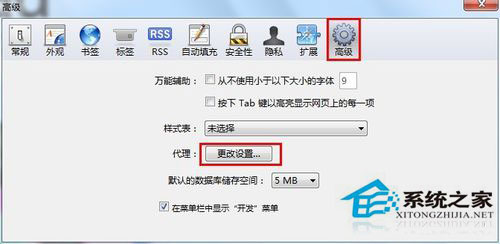
  1. 開啟 Safari → 右上角齒輪/選單 → 「偏好設定」 (或 Ctrl+,)。
  2. 切換至 「進階」 索引標籤 → 「近鄰」區域點選 「變更設定...」 (按鈕文字可能為「更改設定 - 代理」)。
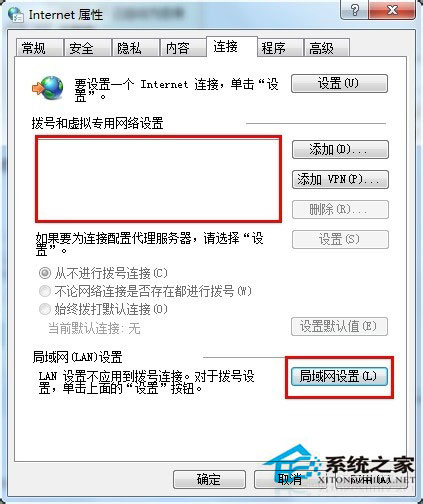
  3. 彈出「網際網路內容」視窗 (系統共用) →「連線」索引標籤:
    「撥號和虛擬專用網路設定」 區域確認**無任何撥號/VPN 連線項目** (或全選移除)。
    點選 「區域網路 (LAN) 設定」 按鈕。
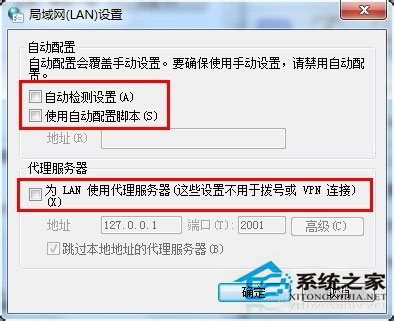
  4. 「區域網路 (LAN) 設定」視窗:**取消勾選所有選項** (自動偵測設定、使用自動設定指令碼、Proxy 伺服器) → 確定。
  5. 關閉所有視窗,重新啟動 Safari 測試開啟網頁。
Safari偏好設定
進階索引標籤變更設定
網際網路內容連線
LAN設定取消所有勾選

為何 Safari on Windows 容易出問題?

  • Apple 於 2012 年停止 Safari for Windows 開發,**不再接收安全更新、相容性修正**,現代網站技術 (TLS 1.3、HTTP/2、新 CSS/JS 標準) 可能不支援或渲染異常。
  • 系統代理設定 (LAN Settings) 為全系統共用,其他軟體/病毒修改代理設定會影響 Safari。
  • 建議:改用 Chrome/Edge/Firefox 等持續更新的現代瀏覽器,獲得最佳相容性、安全性、效能。僅在極特定相容性測試需求下使用 Safari on Windows。

修正系統 DNS + 清除快取 + 停用代理,Safari on Windows 多數連線問題即刻解決。長期使用請遷移至現代瀏覽器。

Copyright © Windows教程網 All Rights Reserved