長期使用電腦會產生大量暫存檔、系統更新備份、瀏覽器快取等垃圾檔案,且檔案寫入/刪除頻繁導致磁碟碎片化,嚴重拖慢讀寫速度。Win7 內建「磁碟清理」與「磁碟重組工具」可免費解決這兩大問題。本文提供圖文並茂的完整操作流程,並說明如何設定自動排程重組。
第一階段:磁碟清理(釋放空間)
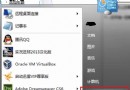
- 開啟「電腦」(或「資源管理器」),右鍵點擊系統盤(通常為 C:),選擇「內容」。
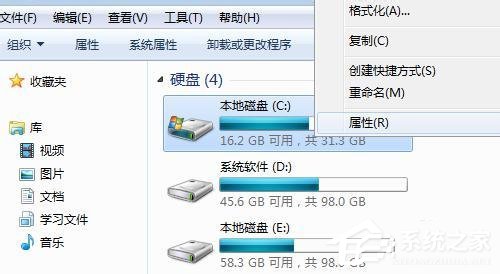
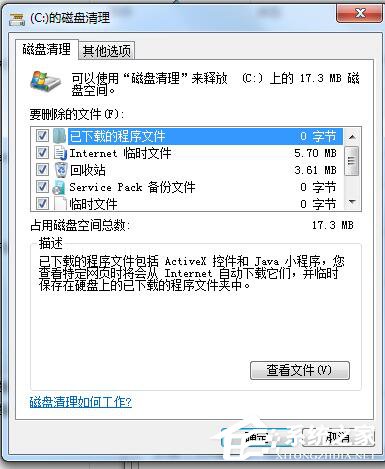
- 於「一般」索引標籤點擊「磁碟清理」按鈕。
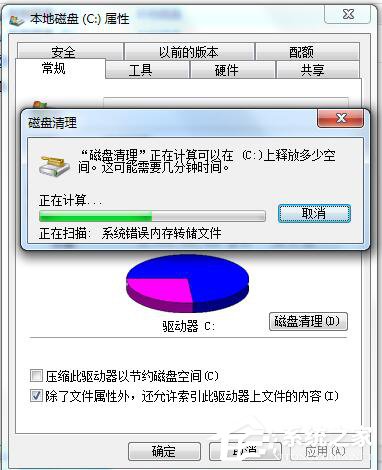
- 系統掃描完成後,勾選欲清理的項目(建議全選:暫存檔、回收站、縮圖快取、系統錯誤記憶體傾印檔案、Windows 更新清理等),點擊「確定」。
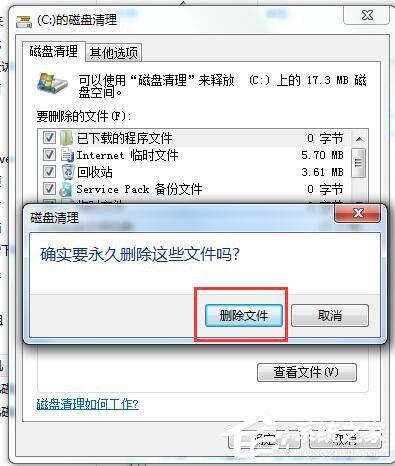
- 確認刪除提示視窗點擊「刪除檔案」。
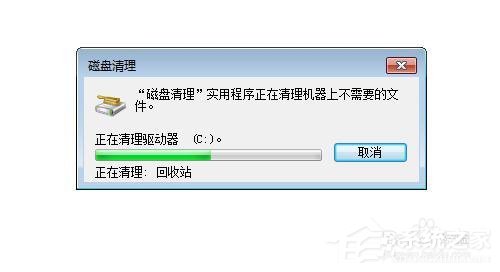
- 等待清理完成進度條跑完。
第二階段:磁碟重組(提升效能)
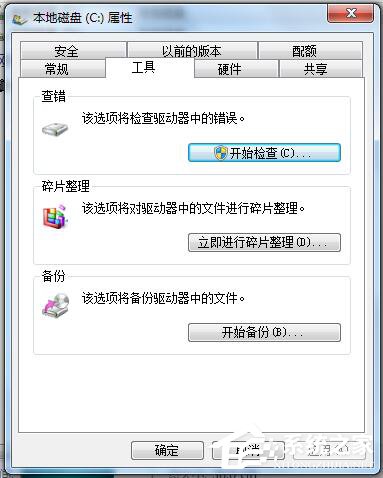
- 回到磁碟「內容」視窗,切換至「工具」索引標籤,點擊「立即重組」。
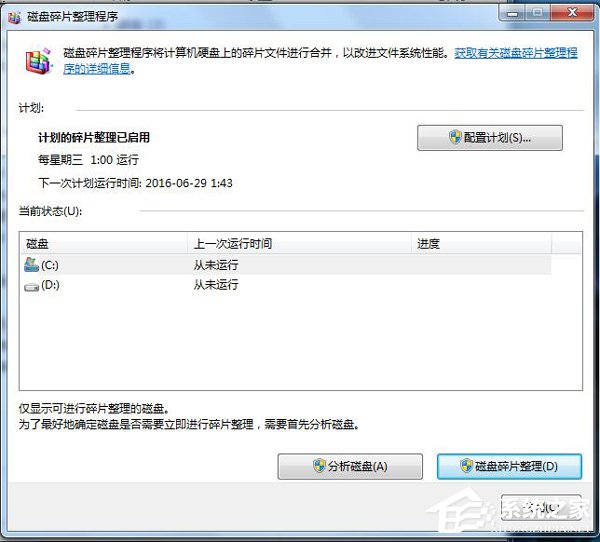
- 於「磁碟重組工具」視窗選中欲重組的磁碟(建議先點「分析磁碟」評估碎片程度,碎片超過 10% 建議重組),再點擊「重組磁碟」。
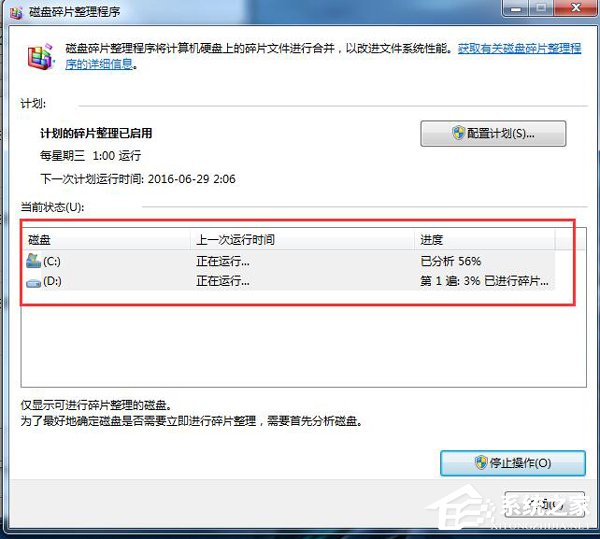
- 等待分析與重組完成(視磁碟大小與碎片程度耗時數分鐘至數小時)。
第三階段:設定自動排程重組(一勞永逸)
- 於重組工具視窗點擊「設定排程」。
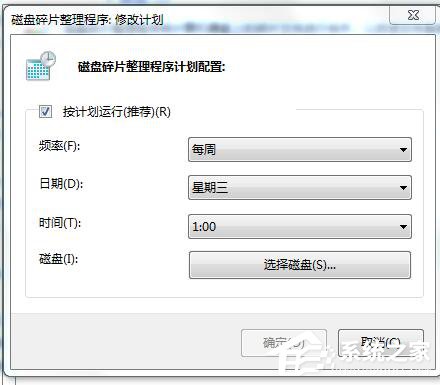
- 勾選「依排程執行」,設定頻率(建議每週)、星期、時間(建議非使用時段如凌晨 3 點),勾選欲納入排程的磁碟,確定。
重要提醒:Win7 已內建「系統磁碟重組自動排程任務」(預設每週三凌晨 1 點執行),請勿在優化開機工具中停用此任務,否則系統盤碎片將長期累積影響效能。
適用對象補充
- 機械硬碟 (HDD):強烈建議 定期執行重組,效能提升明顯。
- 固態硬碟 (SSD):不需也不建議 重組(無機械尋軌延遲,重組反而增加寫入磨損)。Win7 會自動偵測 SSD 並停用排程重組,改發送 TRIM 指令維護效能。
小結
定期執行「磁碟清理」釋放空間、配合「磁碟重組」整理碎片(HDD 適用),是維持 Win7 系統長期流暢的關鍵維護動作。建議善用自動排程,讓系統在背景無感完成維護。