Windows 7 筆電內建藍牙功能可與手機、另一台電腦無線傳輸檔案,但許多使用者不知從何下手。本文從開啟藍牙、設定可被偵測、搜尋配對、接收/發送檔案四大階段完整說明,圖文並茂零門檻。
階段一:開啟藍牙並設為可被偵測
- 確認筆電藍牙實體開關/熱鍵(Fn+F3 等)已開啟,工作列右下角會出現藍牙圖示。
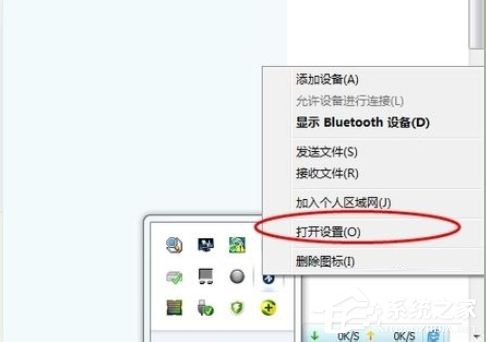
- 右鍵藍牙圖示 > 選擇「藍牙設定」。
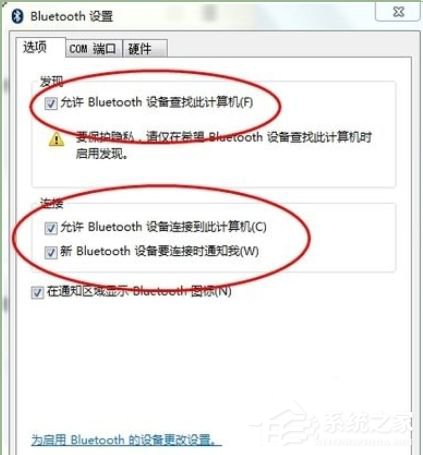
- 在「選項」頁籤勾選三項關鍵設定:
- ☑ 允許藍牙裝置找到這台電腦
- ☑ 允許藍牙裝置連線這台電腦
- ☑ 當有藍牙裝置嘗試連線時提醒我
- 按「套用」>「確定」。
階段二:搜尋並配對另一台裝置
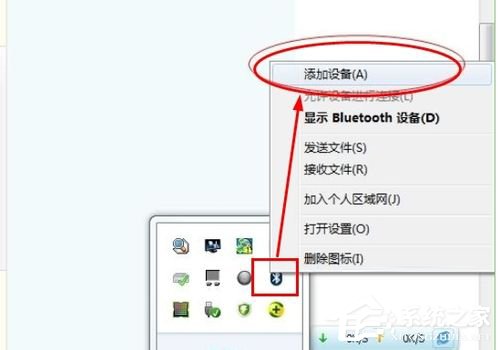
- 右鍵藍牙圖示 >「新增裝置」。
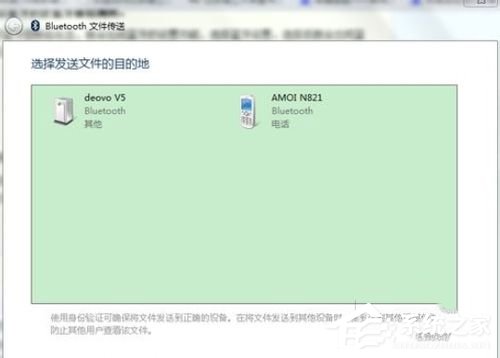
- 系統掃描顯示周邊裝置,點選目標裝置(手機/另一台電腦)>「下一步」。
- 兩邊裝置會顯示配對碼,確認相同後在兩邊同時按「是/配對」。
- 顯示「已成功新增裝置」即完成配對。
階段三:接收檔案(必須先開啟接收模式)
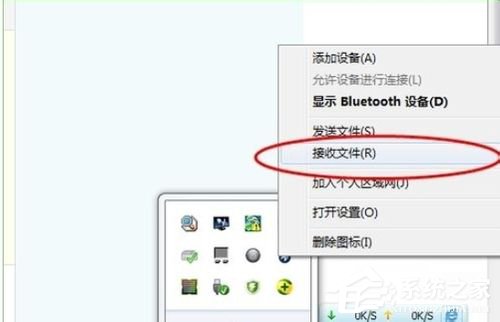
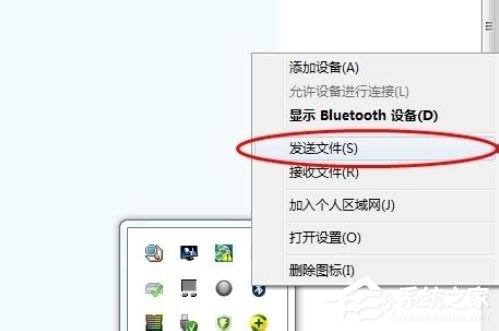
- 右鍵藍牙圖示 > 選擇「接收檔案」。
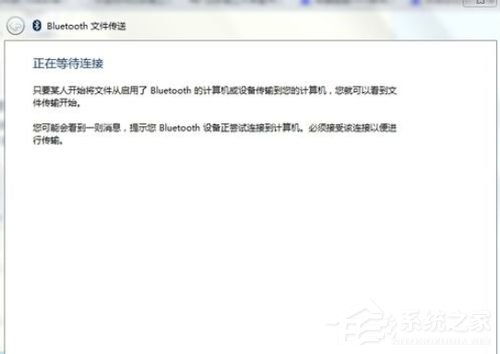
- 視窗顯示「等待連線」,此時在手機/另一台電腦選擇檔案 >「透過藍牙傳送」> 選擇這台電腦。
- 電腦端會彈出傳輸進度視窗,完成後可選擇儲存路徑。
階段四:發送檔案
- 右鍵藍牙圖示 >「傳送檔案」。
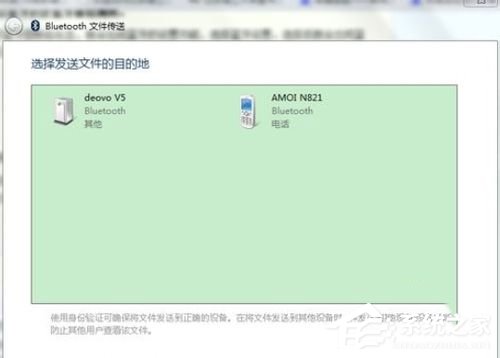
- 選擇已配對的目標裝置 >「下一步」。
- 點選「瀏覽」選擇要傳送的檔案(可多選)>「下一步」開始傳輸。
- 目標裝置需確認接收,傳輸完成後點選「完成」。
常見問題
- 找不到藍牙圖示:裝置管理員確認藍牙裝置無黃色驚嘆號 > 至官網下載對應藍牙驅動安裝。
- 傳輸速度慢:藍牙 2.0/3.0 理論上限 1-2 MB/s,大檔案建議改用 Wi-Fi Direct、USB 或雲端硬碟。
- 配對後無法傳檔:確認雙方均支援「檔案傳輸設定檔 (FTP)」或「物件推送設定檔 (OPP)」。