Windows XP Windows 7 Windows 2003 Windows Vista Windows 綜合教學 Linux 系統教學
Windows 10 Windows 8 Windows 2008 Windows NT Windows Server 電腦軟體教學

Win7 啦克風有雜音怎麼辦?調整採樣率與關閉麥克風增益兩招消噪

編輯:Win7 系統應用技巧

Win7 錄音或語音通話時麥克風雜音大、電流聲重,多半是「預設格式採樣率過低」或「麥克風增益開啟過大」導致。透過聲音控制面板兩項設定即可大幅改善。

方法一:提高麥克風預設格式(採樣率/位深)

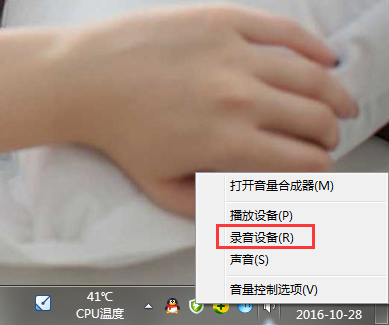
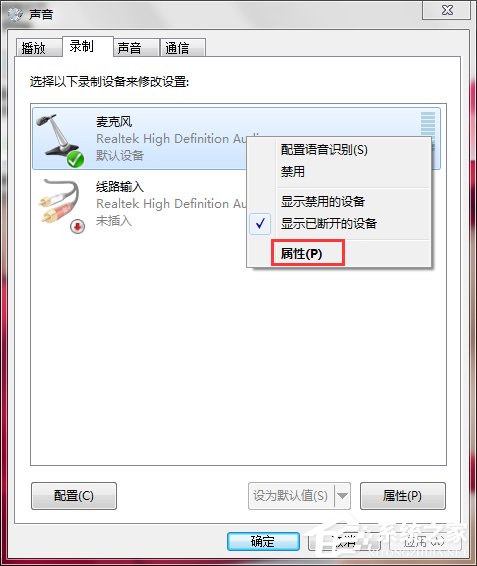
  1. 右鍵工作列右下角喇叭圖示 > 選擇「錄音裝置」。
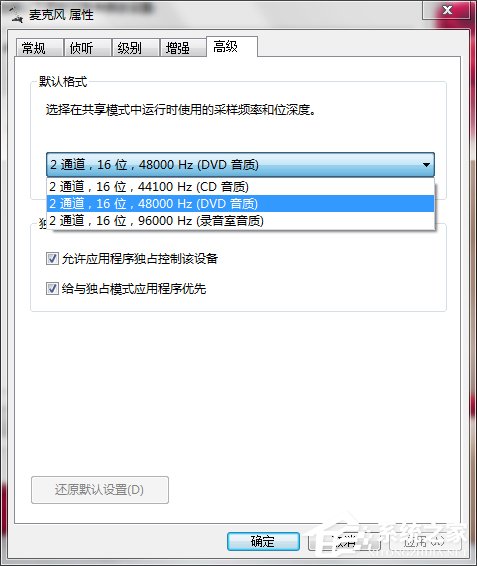
  2. 在「錄音」頁籤右鍵「麥克風」>「內容」> 切換至「進階」頁籤。
  3. 在「預設格式」下拉選單中,由低往高逐級嘗試(如:2 通道、16 位元、44100 Hz (CD 音質) → 2 通道、24 位元、48000 Hz (DVD 音質) → 2 通道、24 位元、96000 Hz (錄音室音質))。
  4. 每調整一級按「套用」實測錄音品質,以「雜音明顯減少、聲音自然」為準,無需盲目追求最高規格。

開啟錄音裝置
麥克風內容進階頁籤
調整預設格式

方法二:將麥克風增益歸零(關鍵)

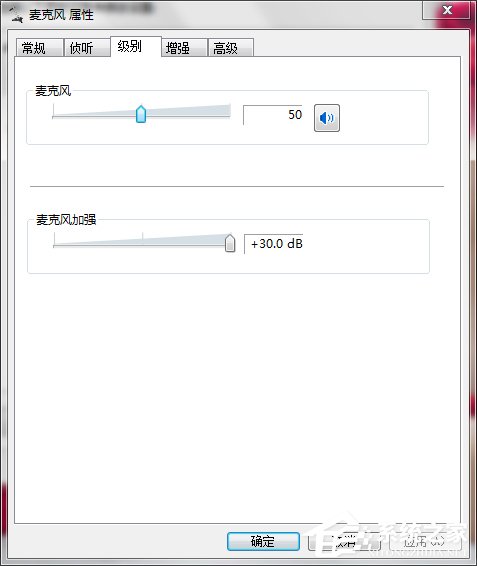
  1. 同樣在麥克風「內容」視窗,切換至「層級」頁籤。
  2. 將「麥克風增益」滑桿拉至 0 dB(最左端)。
  3. 若聲音太小,請調高上方「麥克風」主音量滑桿,而非增益。

麥克風增益設為0

進階補充:Realtek 高清音訊管理員

若主機板內建 Realtek 晶片,可在「控制台」>「Realtek 高清音訊管理員」>「麥克風」頁籤中,啟用「雜音抑制」、「聲學迴音消除」等 DSP 功能,效果更佳。

Copyright © Windows教程網 All Rights Reserved