Windows 7 預設使用「平衡」電源計畫,為了省電會限制 CPU 最高頻率、降低顯示卡效能、縮短硬碟待機時間。若你追求極致效能(渲染、編碼、遊戲、編譯、虛擬機),只需一鍵切換到「高效能」計畫,即可解除大部分節流限制,讓硬體全速運轉。

| 設定項目 | 高效能 | 平衡 (預設) | 省電 |
|---|---|---|---|
| CPU 最高處理器狀態 | 100% | 100% (但會主動降頻) | <100% (積極降頻) |
| CPU 最低處理器狀態 | 100% (不降頻) | 5% (視負載動態調整) | 0-5% |
| 系統冷卻原則 | 主動式 (風扇全速) | 主動式/被動式混合 | 被動式 (優先降頻) |
| 硬碟關閉時間 | 永不 (0 分鐘) | 20 分鐘 (插電) / 10 分鐘 (電池) | 更短 |
| PCI Express 連結狀態電源管理 | 關閉 | 中度/最大省電 | 最大省電 |
| 顯示卡電源模式 | 最大效能 | 平衡 | 省電 |
| 多媒體設定 (視訊播放品質) | 效能最佳化 | 平衡 | 省電最佳化 |
在「高效能」計畫右側點選「變更計畫設定」 → 「變更進階電源設定」,可微調:
REM 切換到高效能
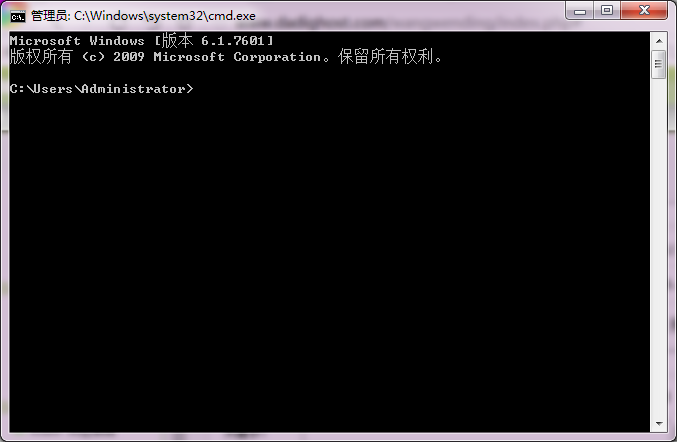
powercfg -setactive 8c5e7fda-e8bf-4a96-9a85-a6e23a8c635c

REM 切換到平衡
powercfg -setactive 381b4222-f694-41f0-9685-ff5bb260df2e

REM 切換到省電
powercfg -setactive a1841308-3541-4fab-bc81-f71556f20b4a
將上述指令存為 .bat 檔,建立捷徑指派熱鍵(如 Ctrl+Alt+H),即可一鍵在計畫間切換。
效能與功耗永遠是權衡。認清需求、靈活切換,才是真正的高手態度。
如何修改 Win7/Win8.1/Win10 新建資料夾預設名稱?登錄新增 NamingTemplates 讓新建檔案自帶個性前綴
Windows 7 系統還原與映像備份完整攻略:建立、設定、光碟修復全流程
Windows 7 開機黑屏僅顯示滑鼠游標?六大排查步驟搶救桌面
Win7 虛擬記憶體優化設定教學:自訂大小、雙碟分流、1.5 倍實體記憶體黃金法則
Win7 網頁自動彈出視窗怎麼解決?刪除登錄檔 LegalNotice 兩鍵值阻止彈窗
關閉 Windows 7 視窗邊緣自動最大化 (Aero Snap) 功能:登錄檔快速停用